O que é o DFD Simulator
O DFD Simulator desenha diagramas de fluxo de dados e executa esses diagramas: você vê os dados percorrerem o sistema, formarem filas e serem gravados. [1] É um único arquivo HTML, que funciona no navegador, sem instalação nem conta.
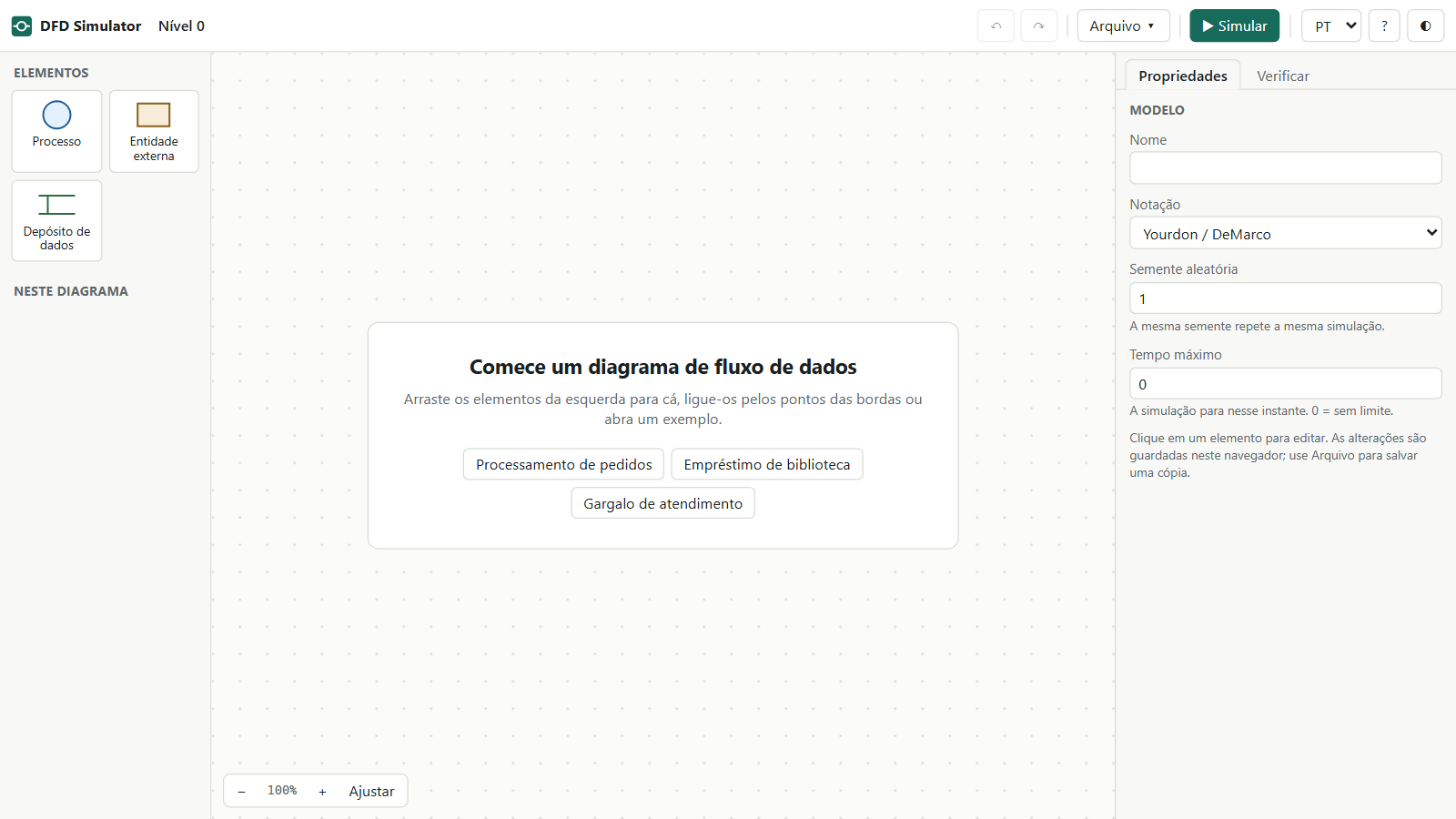
Um diagrama parado mostra a estrutura, mas não mostra o que acontece quando o sistema recebe trabalho. Simular responde a perguntas como: para onde vai um pedido recusado, qual processo forma fila e o que muda ao dobrar a capacidade.
Como o app trata os seus dados
- Nada sai do seu computador. O arquivo bloqueia conexões de rede.
- O modelo fica no navegador. Ele é guardado automaticamente e reaparece ao reabrir o app. Para ter uma cópia própria, salve em JSON.
- Modelos não executam código. As regras passam por um interpretador próprio, então abrir um modelo recebido de outra pessoa não roda JavaScript.
Os elementos de um DFD
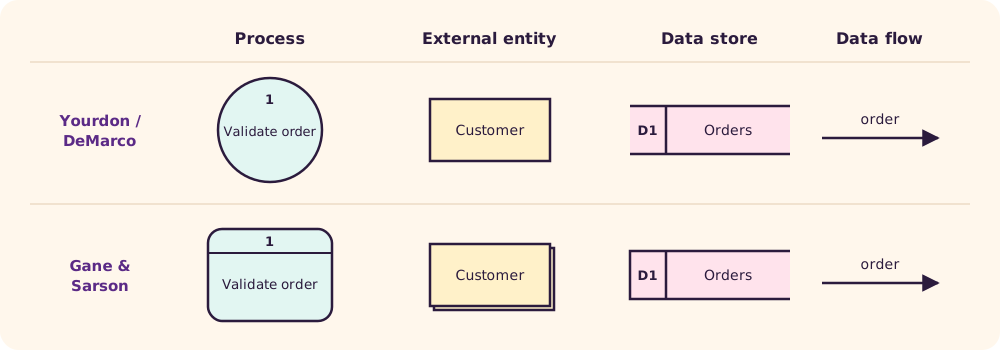
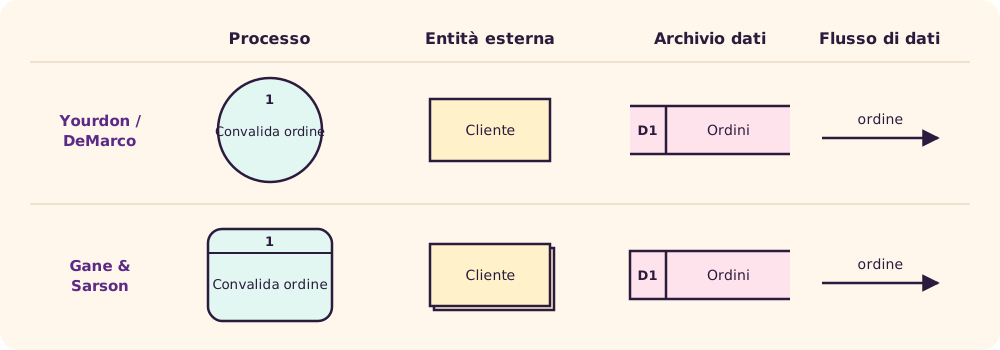
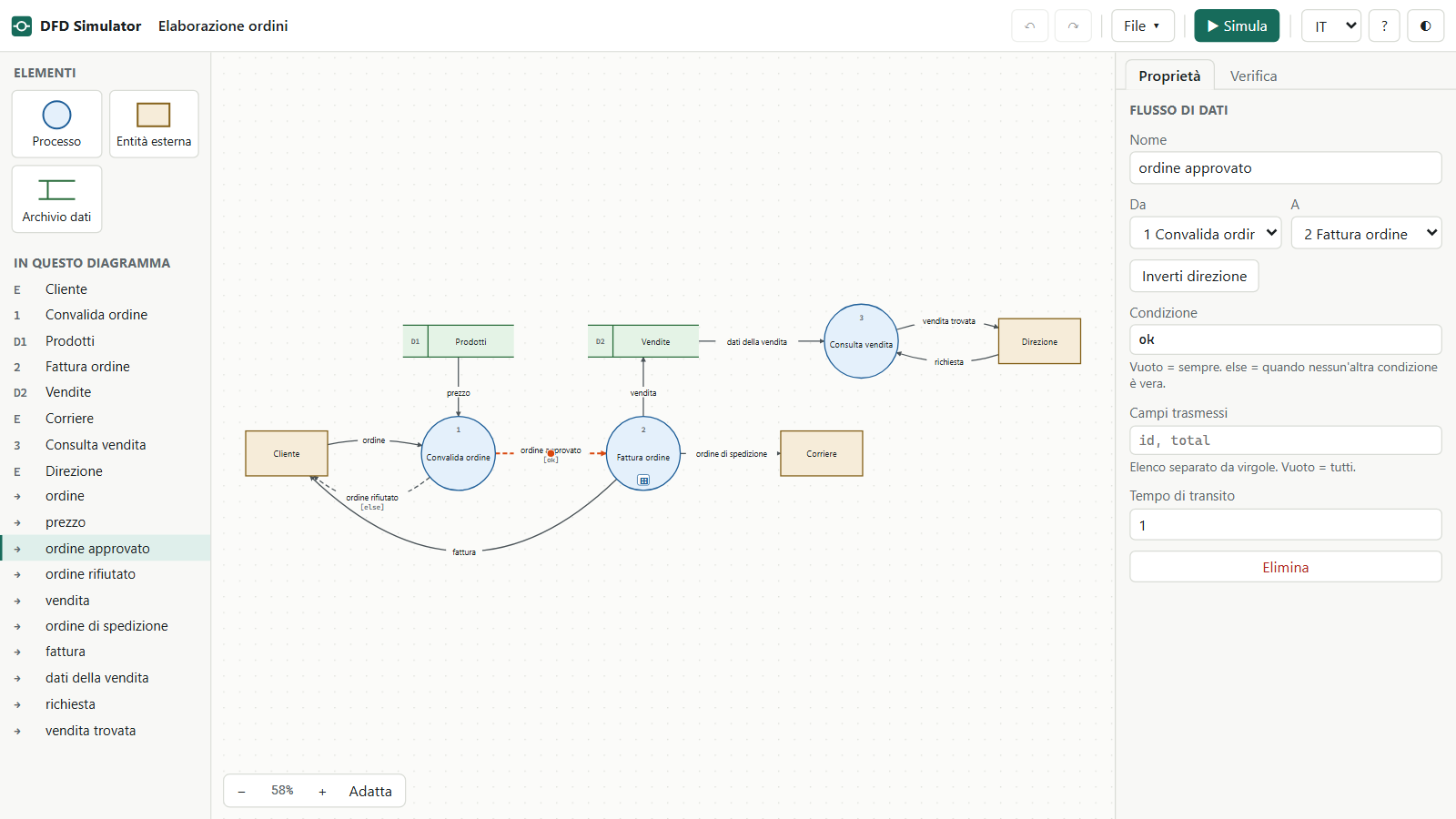
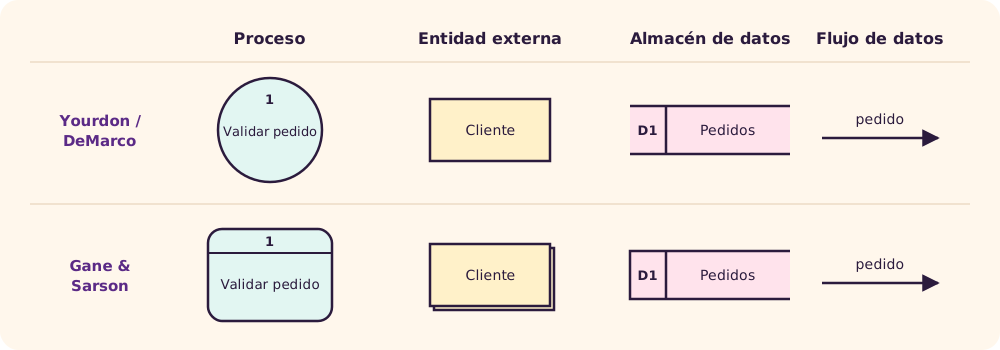
Um DFD tem quatro elementos, e o app desenha cada um em duas notações. [3] [4] [5] Para a teoria, veja o tutorial de análise e projeto de sistemas. [2]
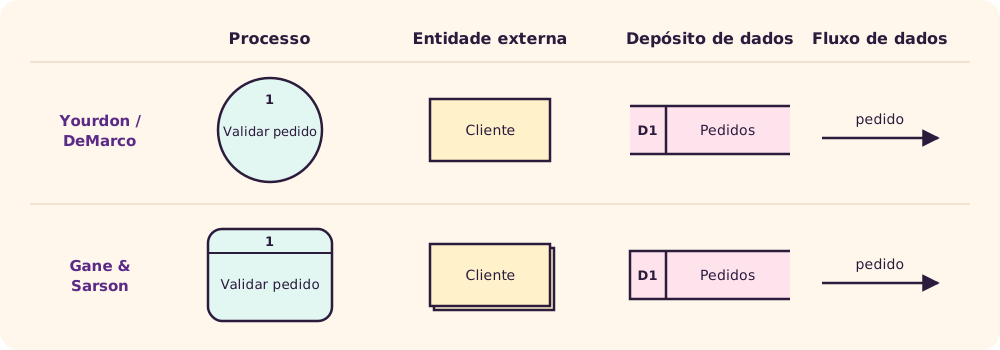
- Processo
- Transforma dados. Tem nome com verbo, como “Validar pedido”, e um número.
- Entidade externa
- Algo fora do sistema, que envia ou recebe dados: cliente, banco, outro sistema.
- Depósito de dados
- Onde os dados ficam guardados entre um processo e outro. Tem número com a letra D.
- Fluxo de dados
- O caminho de um dado. A seta indica o sentido e o nome diz o que passa.
Todo fluxo precisa ter um processo em uma das pontas. Por isso, o app recusa ligar duas entidades, dois depósitos ou uma entidade a um depósito.
Seu primeiro DFD: uma pizzaria
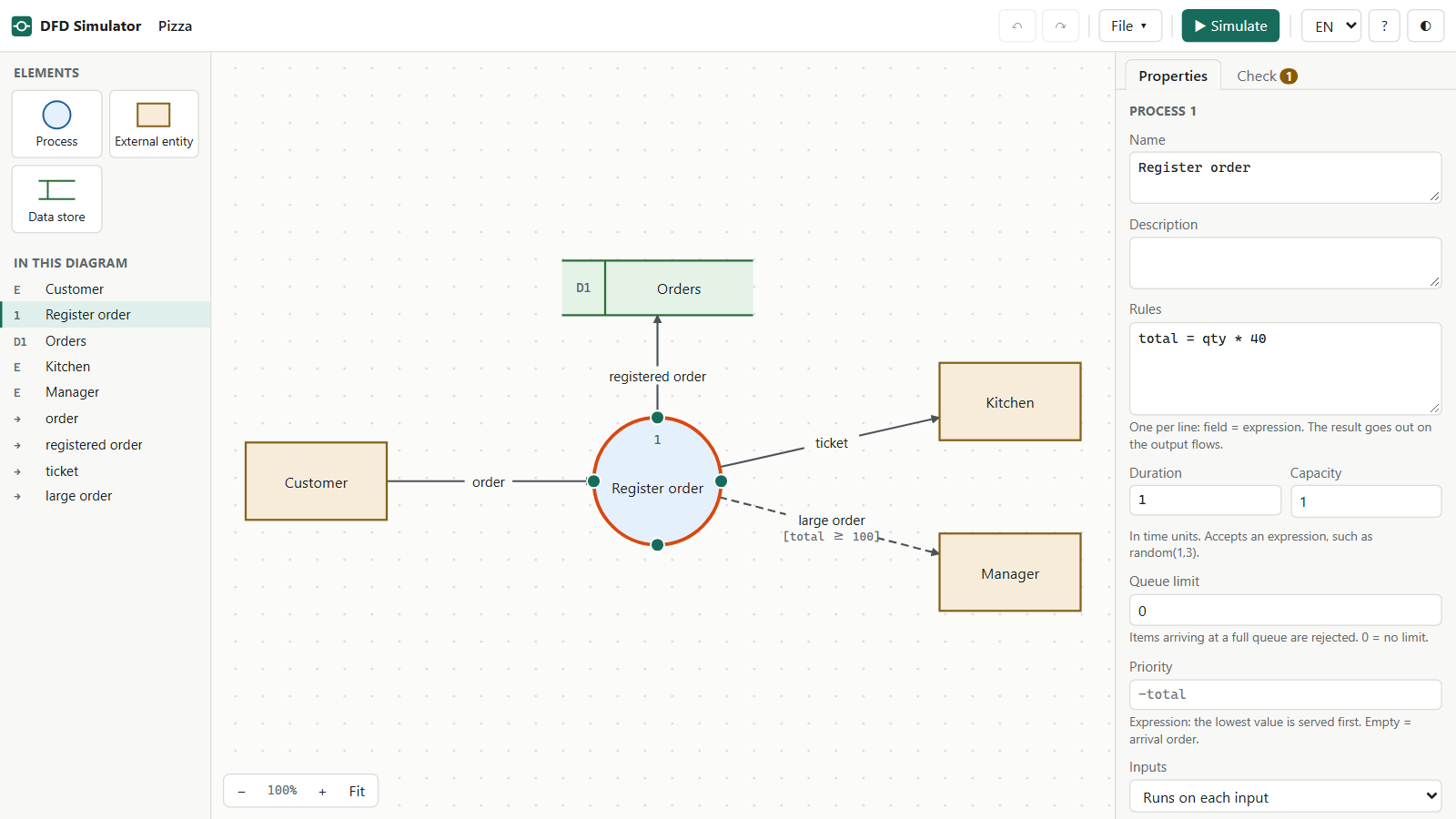
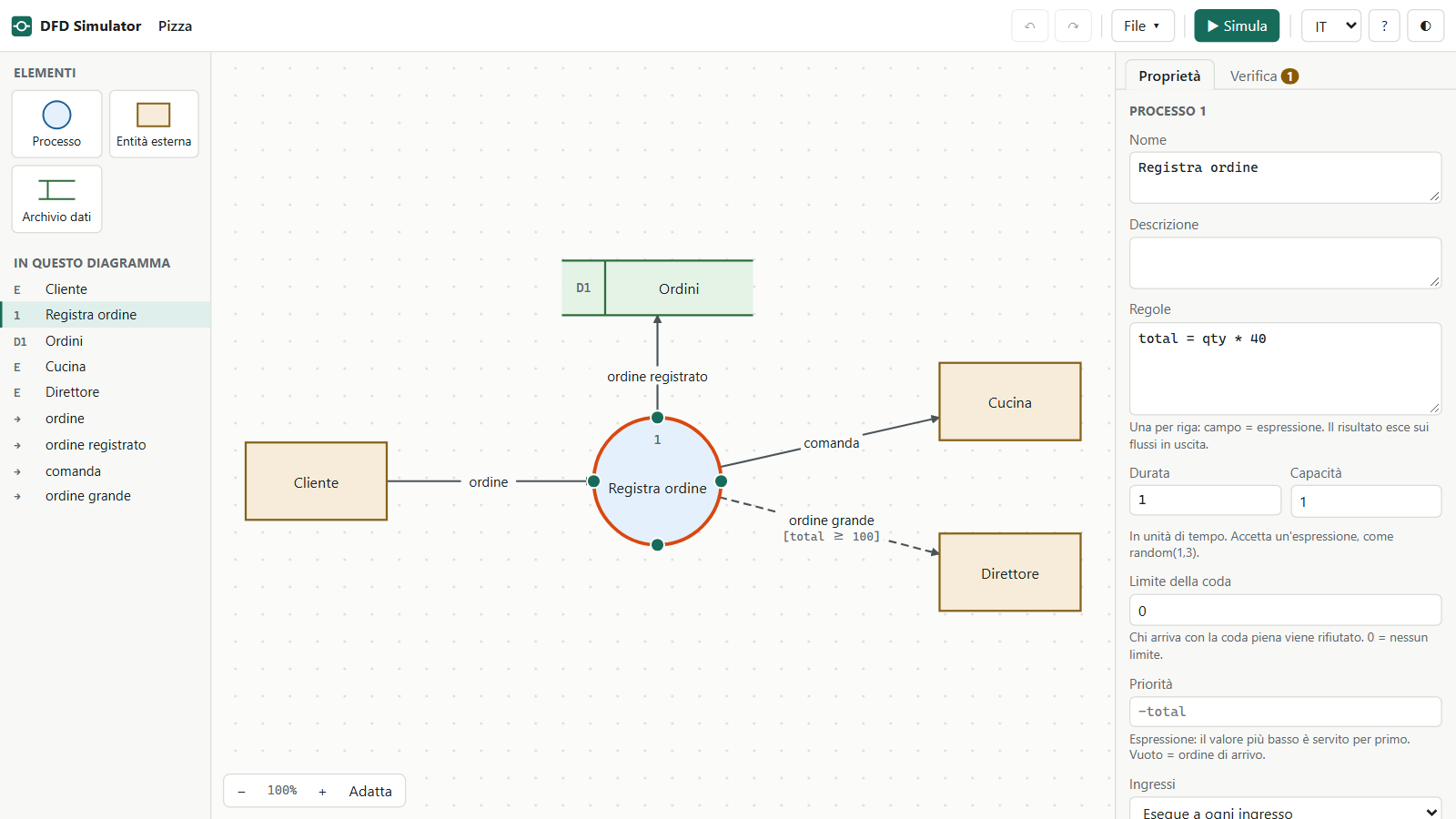
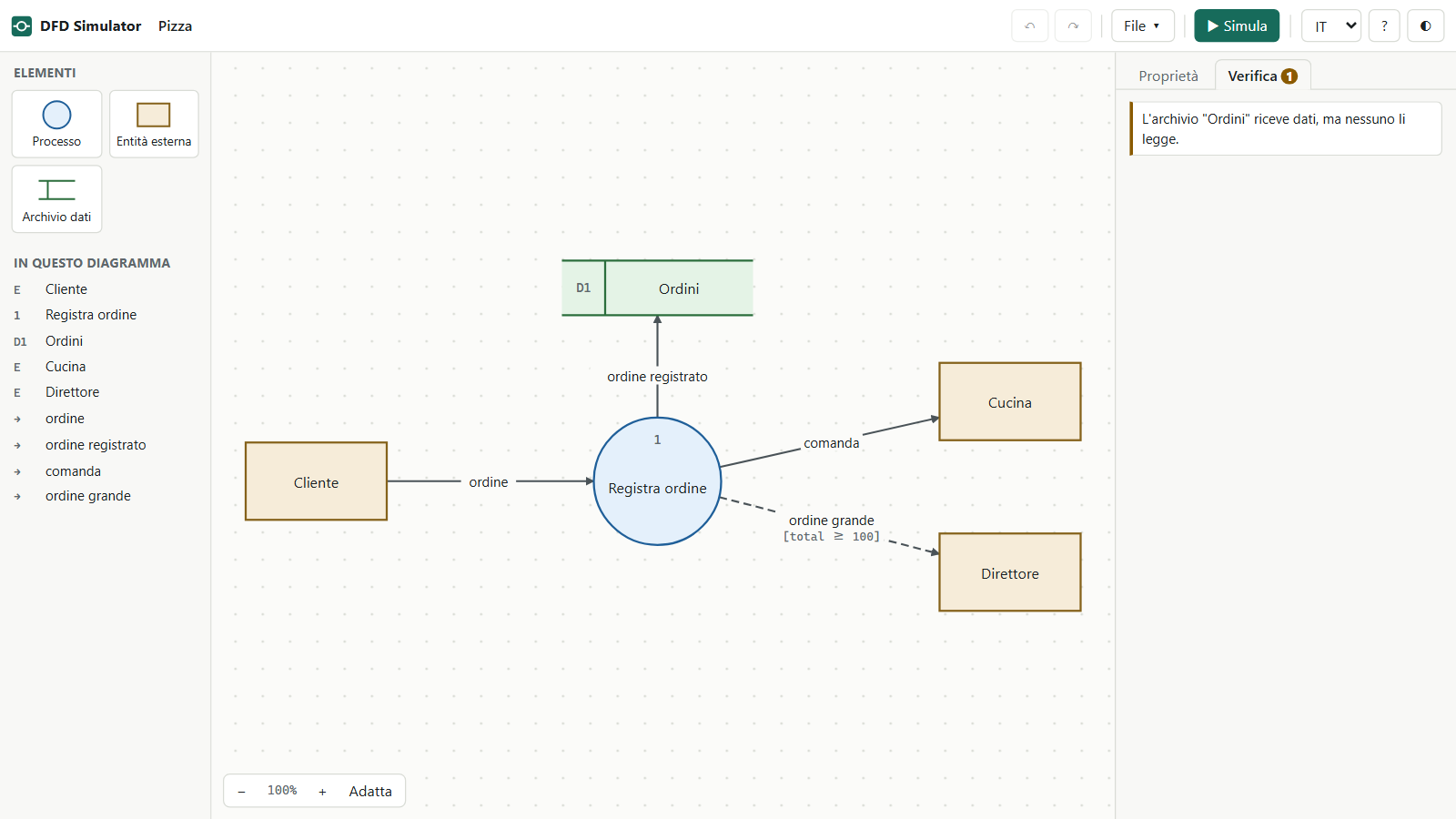
Em cerca de 15 minutos, você vai construir e simular uma pizzaria. O cliente faz um pedido, o sistema calcula o valor, grava o pedido e avisa a cozinha.
1. Crie os elementos
- Se o app abrir com outro modelo, use Arquivo ▾ → Novo modelo.
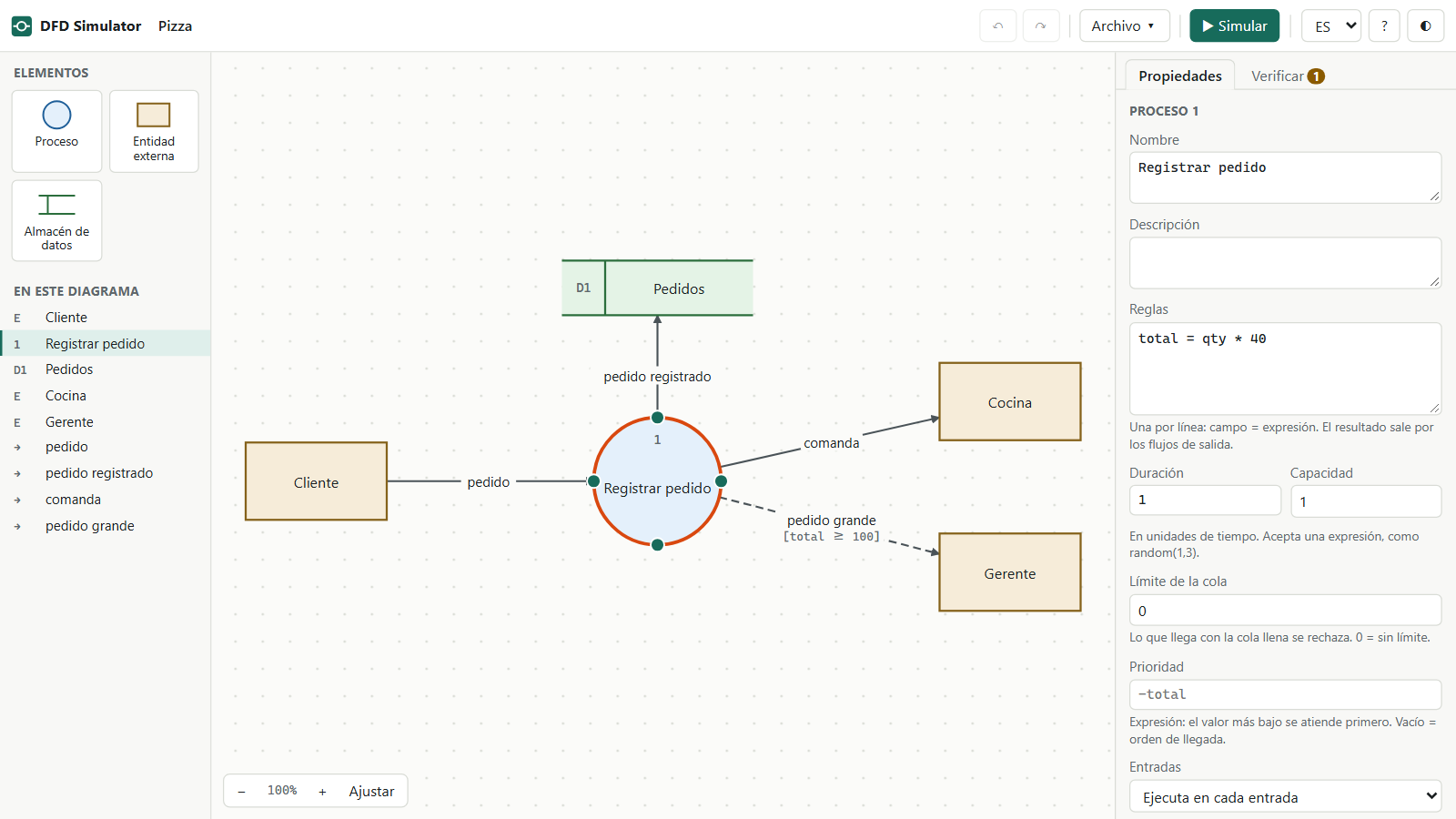
- Arraste da paleta para o diagrama: Entidade externa à esquerda, Processo no centro, Depósito de dados acima do processo e outra Entidade externa à direita.
- Dê um duplo clique em cada elemento e renomeie, confirmando com Enter:
Cliente,Registrar pedido,PedidoseCozinha.
2. Ligue os fluxos
Passe o mouse sobre um elemento: surgem pontos na borda. Arraste um ponto até o elemento de destino. O cursor vai para o campo Nome do novo fluxo; digite e pressione Tab.
ClienteparaRegistrar pedido:pedido.Registrar pedidoparaPedidos:pedido registrado.Registrar pedidoparaCozinha:comanda.
3. Descreva o comportamento
Clique em um elemento e preencha o painel Propriedades, à direita.
- Em
Cliente, preencha Dados gerados com as duas linhas abaixo, Emitir a cada com2e Limite de emissões com5.id = seq qty = randint(1, 3) - Em
Registrar pedido, preencha Regras com a linha abaixo. Cada pizza custa 40.total = qty * 40 - Clique no fluxo
comandae preencha Campos que passam comid, qty. A cozinha não precisa ver o valor.
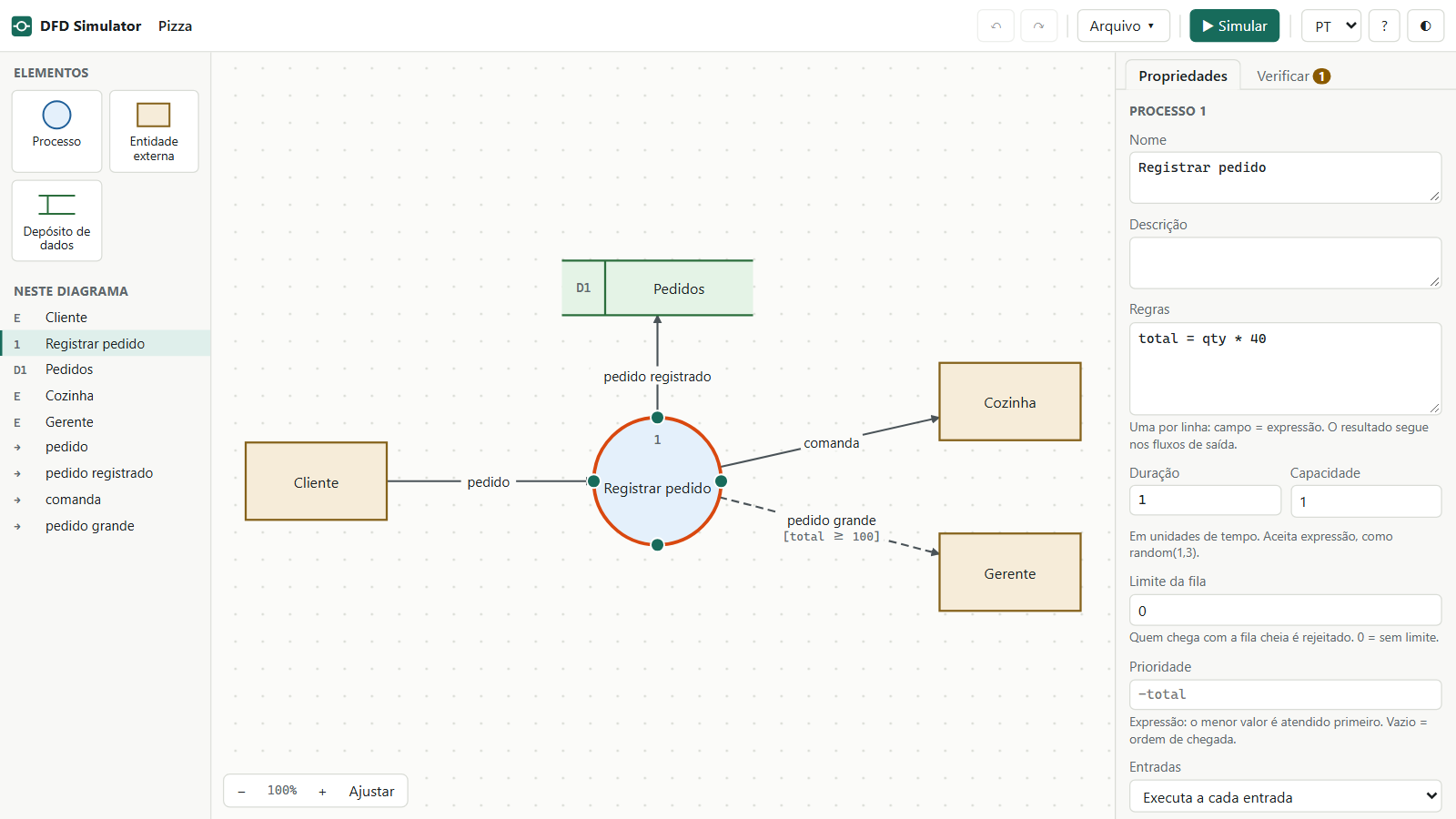
4. Verifique o modelo
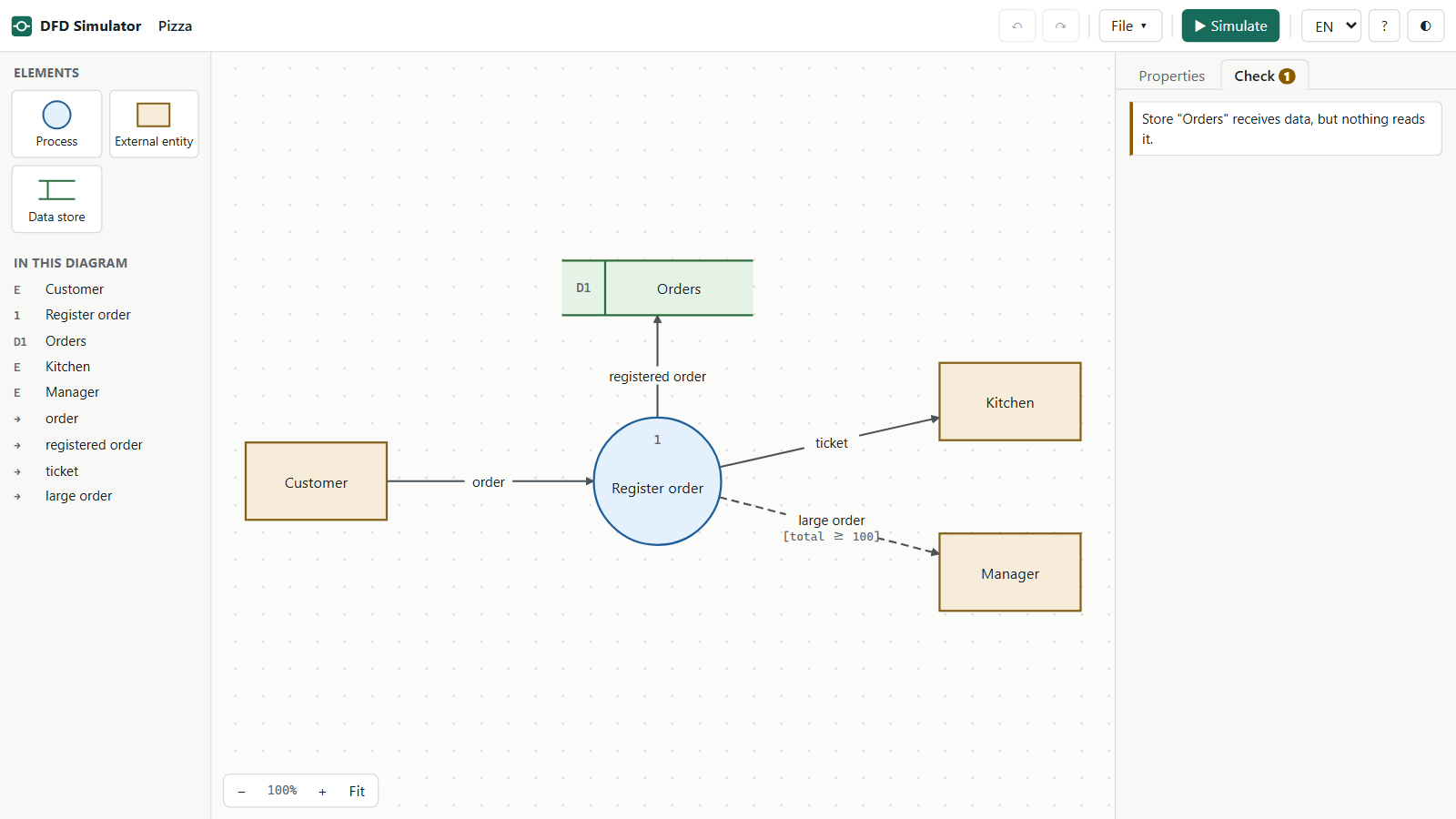
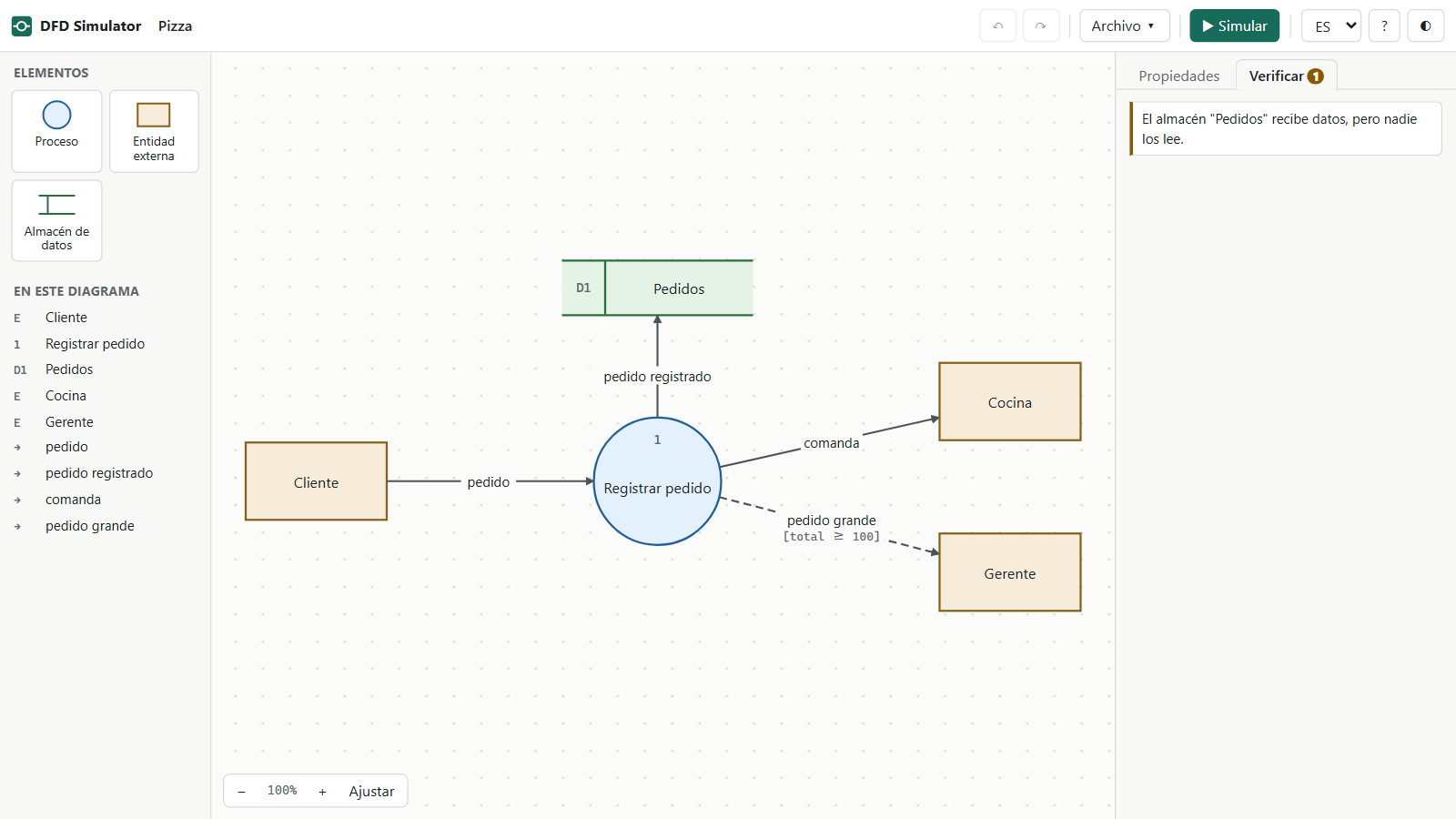
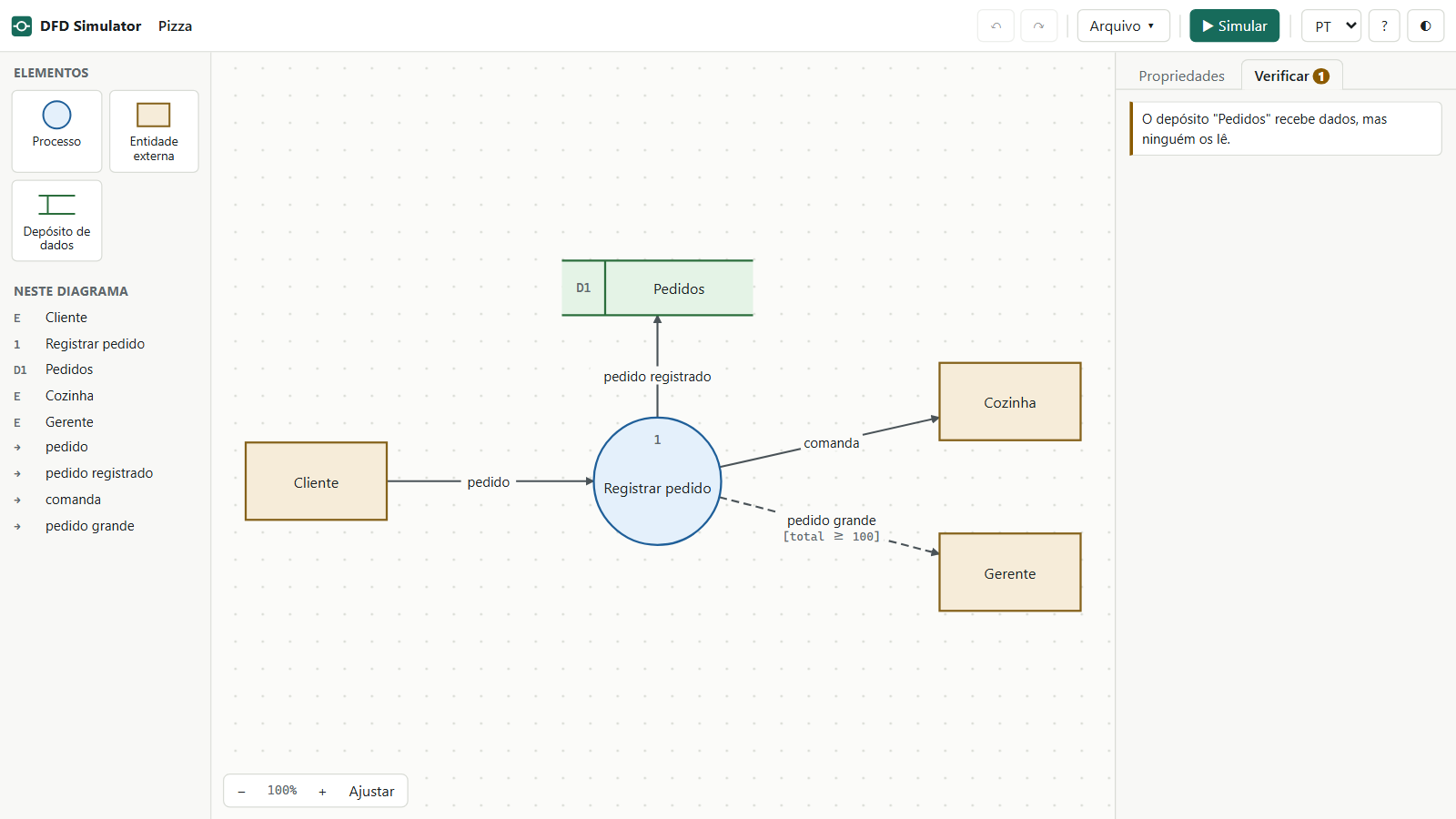
Abra a aba Verificar. Ela mostra um alerta: o depósito Pedidos recebe dados, mas ninguém os lê. Alertas não impedem a simulação; o passo 7 resolve este.
5. Simule
- Clique em ▶ Simular. Os dados saem do cliente e percorrem os fluxos.
- Ao terminar, o status mostra Concluída: nada mais agendado, perto de t = 11.
- Abra a aba Depósitos, no painel de baixo.
Pedidostem 5 registros, comid,qtyetotal. - Clique em
Cozinha. Em Último dado recebido aparecem sóideqty: o fluxo filtrou os campos.
6. Acrescente uma decisão
- Clique em ■ Editar para voltar ao desenho.
- Crie a entidade
Gerentee ligueRegistrar pedidoa ela com o fluxopedido grande. - Nesse fluxo, preencha Condição com
total >= 100. A linha fica tracejada, o que indica um fluxo condicional. - Simule de novo.
Gerenterecebe 2 dos 5 pedidos, os de valor 120. Com a mesma semente, os valores se repetem.
7. Leia o depósito e resolva o alerta
- Volte a editar e crie a entidade
Caixae o processoConsultar pedido. - Crie três fluxos:
CaixaparaConsultar pedido(consulta),PedidosparaConsultar pedido(dados do pedido) eConsultar pedidoparaCaixa(pedido consultado). - Em
Caixa, preencha Dados gerados comid = randint(1, 5)e deixe Emitir a cada em0. - No fluxo
dados do pedido, preencha Filtro de leitura comid == in.ide Nome nas regras comorder. - Em
Consultar pedido, preencha Regras comfound = exists(order). A aba Verificar agora mostra Nenhum problema encontrado. - Simule. Depois de Concluída, clique em
Caixa: ela emite uma consulta, e Último dado recebido trazfound: true.
Você usou emissão automática e manual, regras, condição, filtro de campos, gravação e leitura. O restante do tutorial detalha cada recurso.
A interface
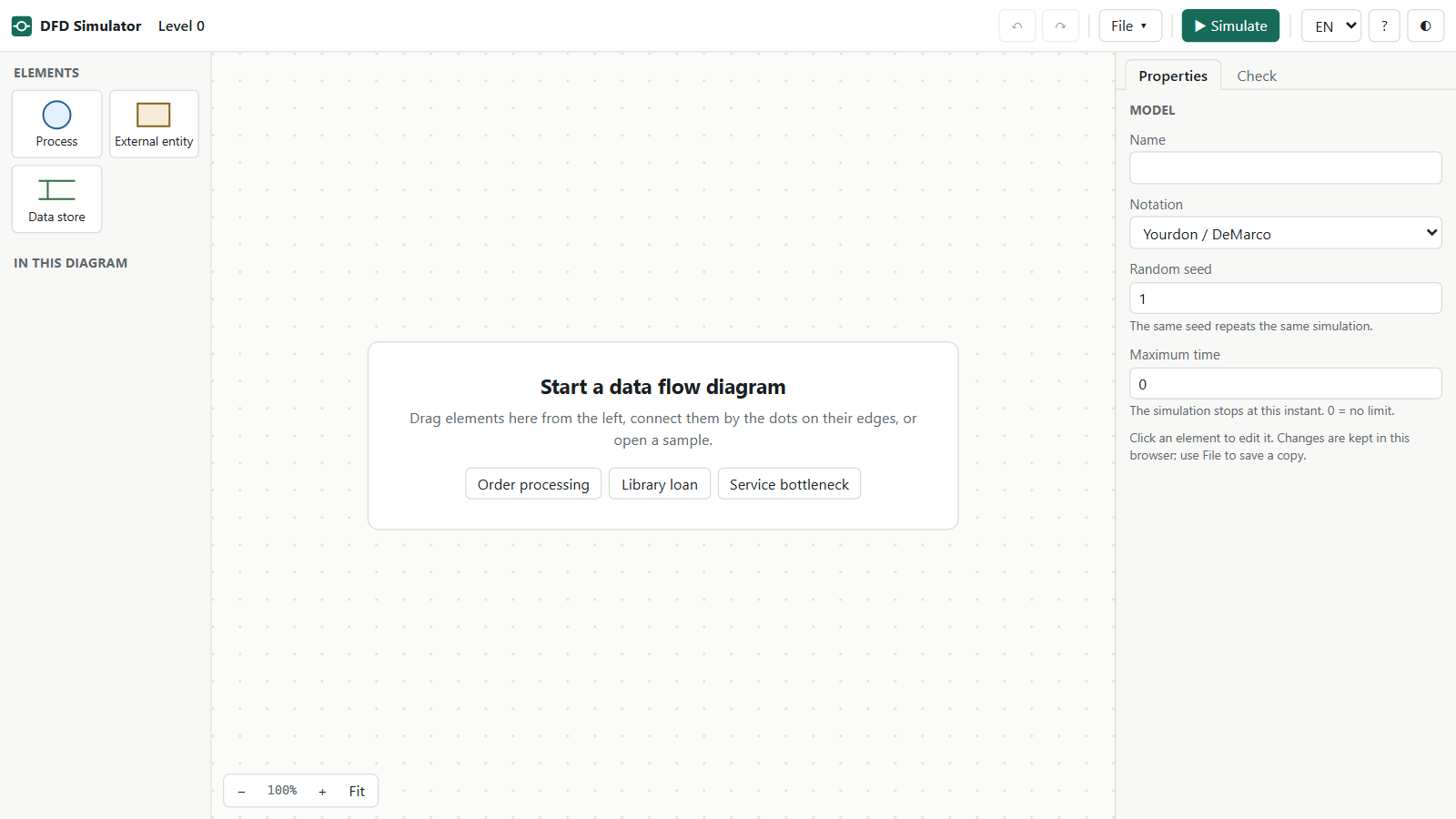
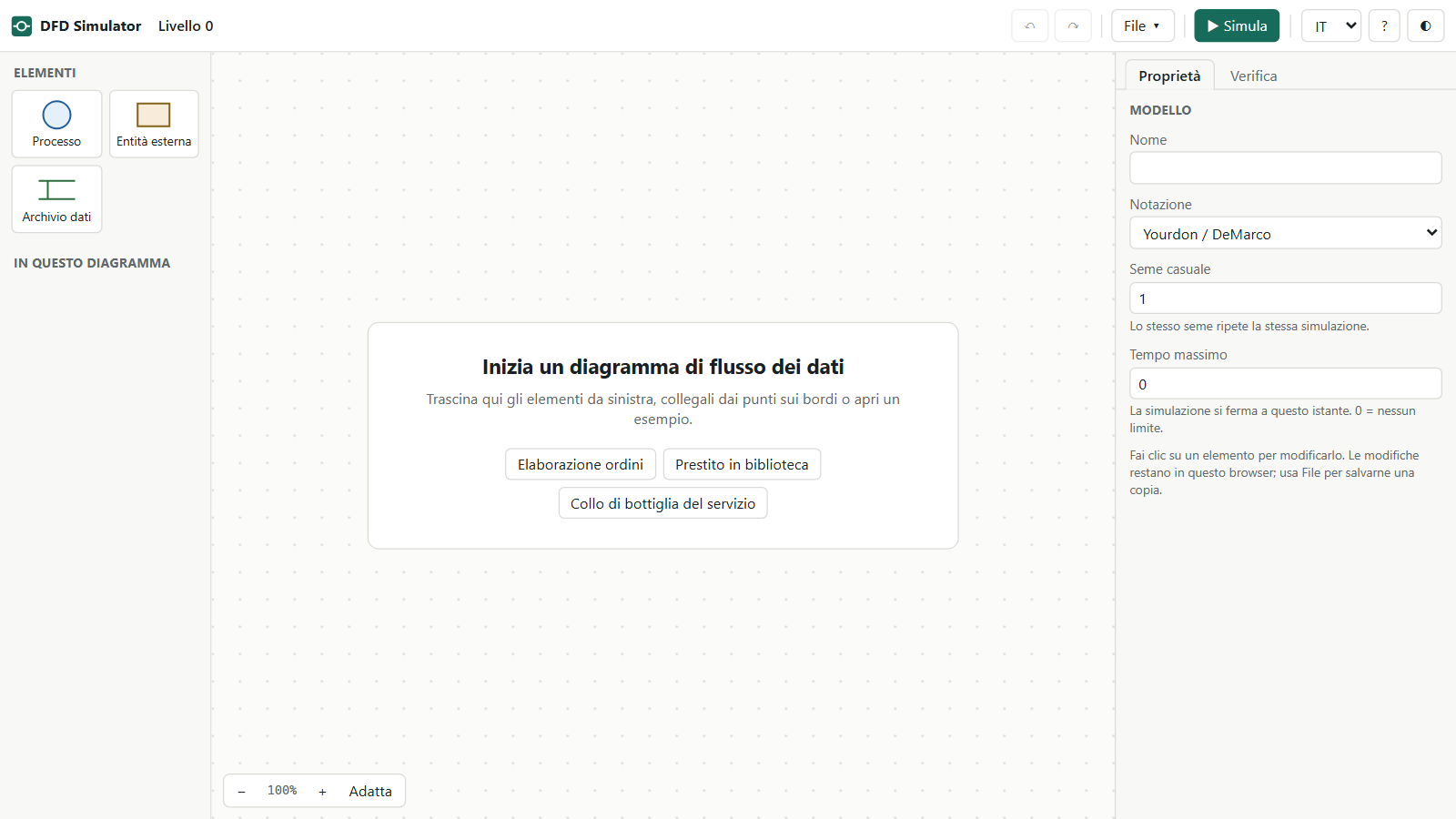
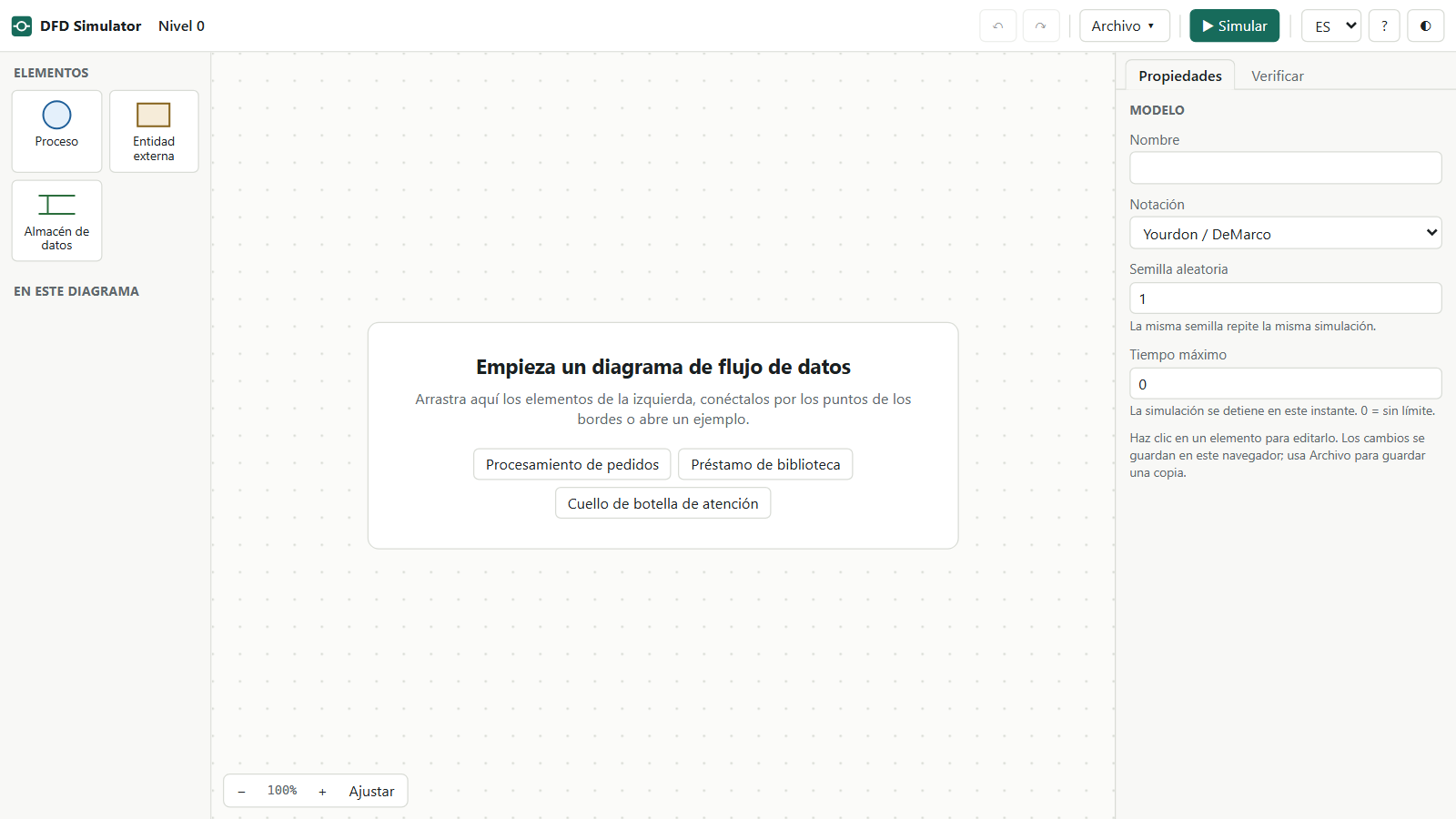
A tela tem uma barra superior e três colunas: elementos à esquerda, diagrama no centro e propriedades à direita. Durante a simulação, surge um painel de resultados abaixo do diagrama.
- Barra superior
- Caminho dos níveis, desfazer e refazer, menu Arquivo ▾, ▶ Simular, idioma, ajuda e tema.
- Elementos
- A paleta. Arraste para o diagrama, ou clique para colocar no centro da vista.
- Neste diagrama
- Lista dos elementos e fluxos do nível aberto. Clicar seleciona o item.
- Propriedades
- Campos do item selecionado. Sem seleção, mostra Nome, Notação, Semente aleatória e Tempo máximo do modelo.
- Verificar
- Problemas do modelo. Clicar em um deles leva ao elemento.
Desenhar e organizar
| Para | Faça |
|---|---|
| Criar um elemento | Arraste da paleta ou clique nela. |
| Renomear | Duplo clique. Enter confirma e Esc cancela. |
| Criar um fluxo | Arraste um ponto da borda até o destino. |
| Curvar um fluxo | Selecione o fluxo e arraste o ponto no meio dele. Endireitar desfaz. |
| Trocar as pontas de um fluxo | Use os campos De e Para, ou Inverter sentido. |
| Mover | Arraste, com encaixe em uma grade de 8 pontos. Segure Alt para mover livremente. |
| Selecionar vários | Arraste no fundo, ou clique com Shift. |
| Mover a vista | Botão do meio, ou Espaço + arrastar. |
| Aproximar | Roda do mouse. Ajustar enquadra o diagrama todo. |
| Trocar a notação | Sem nada selecionado, use o campo Notação. |
Dois fluxos entre os mesmos elementos se curvam sozinhos para não ficarem sobrepostos.
Propriedades de cada elemento
Processo
- Regras
- Calculam campos do dado. Veja a próxima seção.
- Duração
- Quanto tempo o processo leva. Aceita expressão, como
random(1, 3). - Capacidade
- Quantos dados atende ao mesmo tempo. O excedente espera na fila.
- Limite da fila
- Quantos dados podem esperar. Quem chega com a fila cheia é rejeitado.
0é sem limite. - Prioridade
- Expressão que escolhe o próximo da fila: o menor valor vai primeiro. Vazio segue a ordem de chegada.
- Entradas
- Executa a cada entrada atende cada dado que chega. Espera todas as entradas aguarda um dado de cada fluxo e combina os campos.
- Intervalo automático
- Para processos sem fluxo de dados de entrada: ele dispara sozinho nesse intervalo. Se lê depósitos, só dispara quando há registro, e o registro lido vira o dado.
- Pausar a simulação aqui
- Ponto de parada: pausa quando um dado chega. Só quando limita a uma condição, como
total > 100. Depósitos e entidades também têm.
Entidade externa
- Dados gerados
- Os campos de cada emissão.
seqé o número da emissão. - Emitir a cada
- Intervalo entre emissões. Aceita expressão:
exponential(2)gera chegadas irregulares, com média de 2. Com0, a entidade só emite ao receber um clique durante a simulação. - Limite de emissões
- Total de emissões automáticas.
0é sem limite, e aí a simulação só para quando você pausar. - Primeira emissão em
- Instante da primeira emissão automática.
Depósito de dados
- Campo-chave
- Identifica o registro em atualizações e exclusões.
- Registros iniciais (JSON)
- Lista de objetos carregada no início, como
[{"id": 1, "stock": 10}].
Fluxo de dados
Os campos mudam conforme a origem e o destino do fluxo.
| Campo | Aparece em | Função |
|---|---|---|
| Condição | Fluxos que não leem depósito | O dado só passa se for verdadeira. Vazio é sempre; else vale quando nenhuma outra condição do processo for verdadeira. |
| Campos que passam | Fluxos que não leem depósito | Lista separada por vírgulas. Vazio passa todos. |
| Operação de gravação | Fluxos para depósito | Inserir, Inserir ou atualizar pela chave ou Excluir pela chave. |
| Filtro de leitura | Fluxos vindos de depósito | Escolhe o registro. id == in.id compara o campo do registro com o dado de entrada. Vazio pega o primeiro. |
| Nome nas regras | Fluxos vindos de depósito | Como as regras chamam o registro lido. Vazio usa o nome do depósito em minúsculas e sem acentos. |
| Ler todos os registros | Fluxos vindos de depósito | O Nome nas regras vira uma lista com todos os registros que atendem ao filtro, para usar com count, sum e avg. |
| Remover o registro ao ler | Fluxos vindos de depósito | Faz o depósito funcionar como uma fila de trabalho. |
| Tempo de trânsito | Todos | Quanto o dado leva para percorrer o fluxo. |
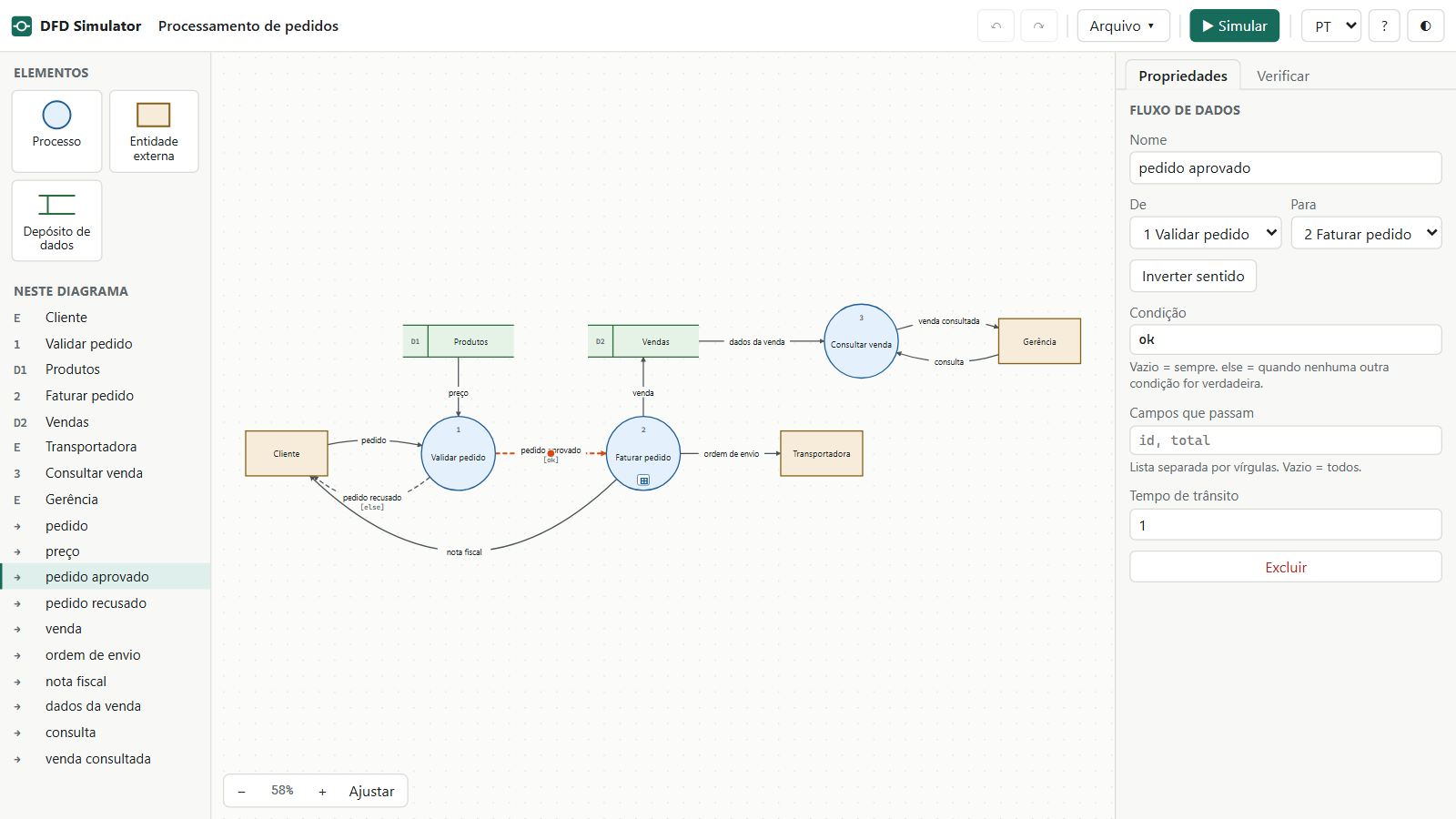
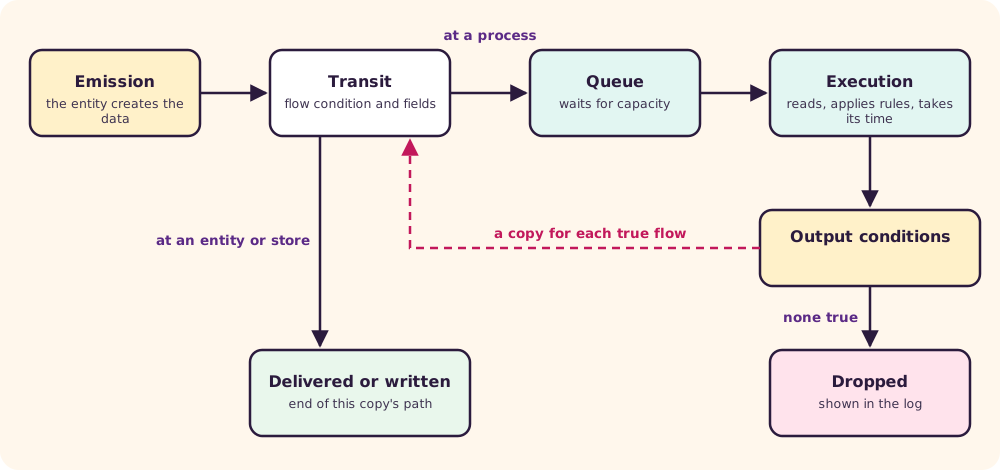
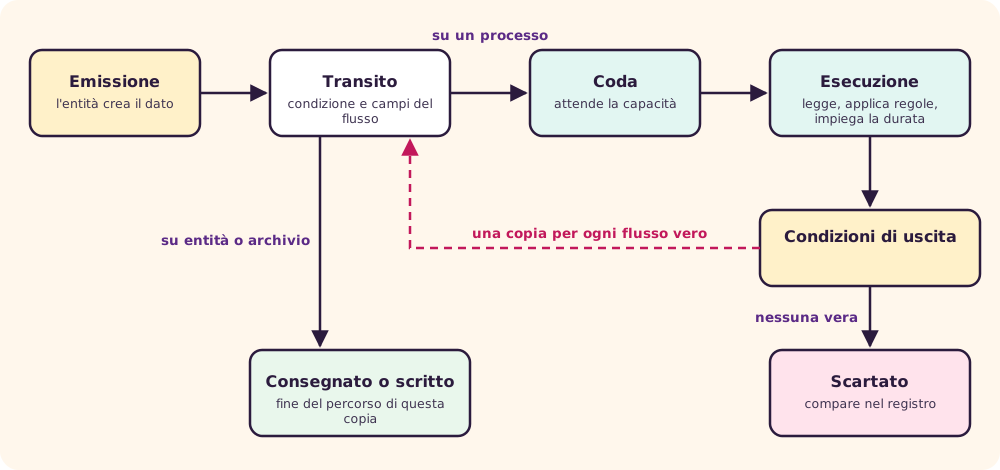
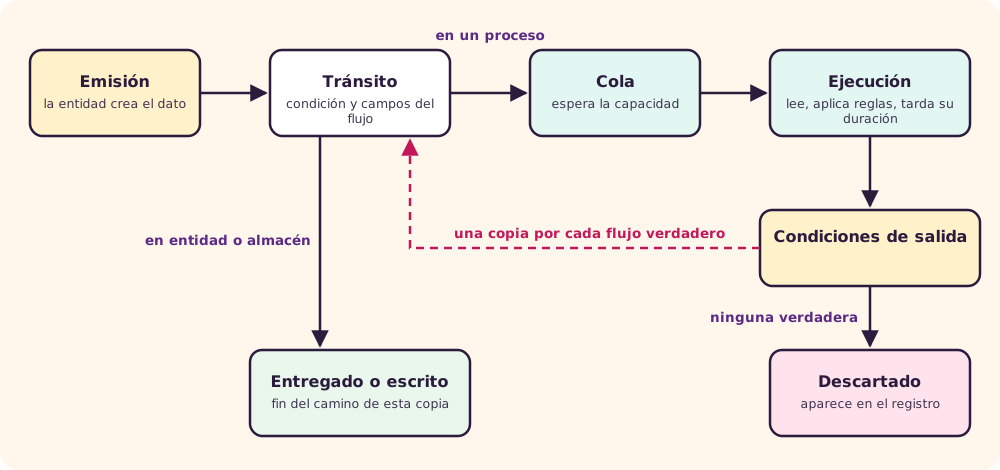
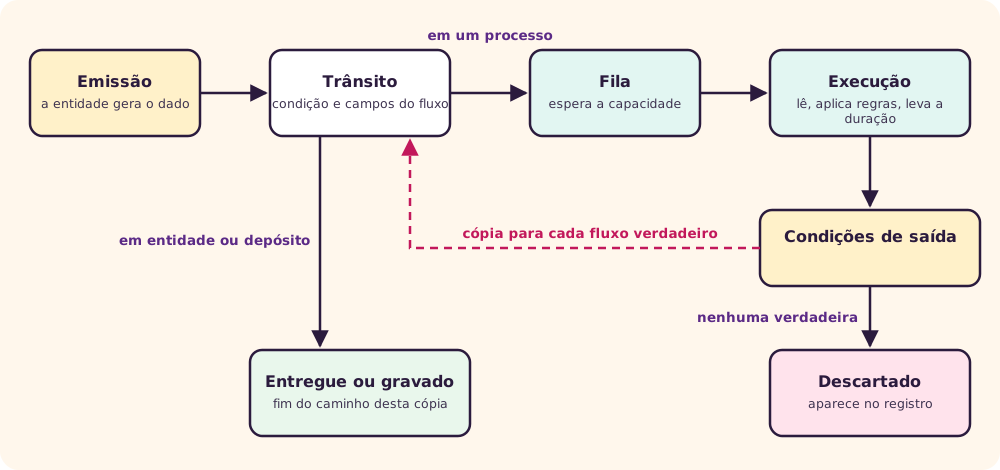
Se mais de uma condição for verdadeira, cada fluxo recebe uma cópia do dado. Se nenhuma for verdadeira e não houver else, o dado é descartado e o registro mostra o motivo.
Regras e expressões
Regras têm uma atribuição por linha, no formato campo = expressão, e são aplicadas em ordem: uma linha pode usar o resultado da anterior. Linhas iniciadas com # ou // são comentários.
# preço vem do depósito lido
price = products.price
total = round(qty * price, 2)
ok = exists(products) && products.stock >= qty| Tipo | Disponível |
|---|---|
| Aritmética | + - * / %. + concatena se um dos lados for texto. |
| Comparação | == != < <= > >= |
| Lógica | && || ! ou and or not, e condição ? a : b |
| Números | round(x, casas), floor, ceil, abs, min, max, num |
| Aleatórios | random(a, b) decimal, randint(a, b) inteiro, exponential(média), normal(média, desvio), chance(p) e pick(a, b, c) |
| Listas | count(l), sum(l, "campo"), avg, minof e maxof, para leituras de todos os registros |
| Texto | len, upper, lower, concat, contains, str |
| Outros | exists(x), coalesce(a, b), if(condição, a, b) |
| Onde | O que a expressão enxerga |
|---|---|
| Dados gerados | seq, t e os campos das linhas anteriores |
| Regras e duração | Campos do dado, registros lidos pelo Nome nas regras e t |
| Condição | Campos do dado que sai do processo e t |
| Filtro de leitura | Campos do registro, in.campo e t |
Campo inexistente vale null, e ler um campo de null também dá null. Divisão por zero dá null. Quando a leitura não encontra registro, o nome dele vale null; por isso use exists.
Níveis e subdiagramas
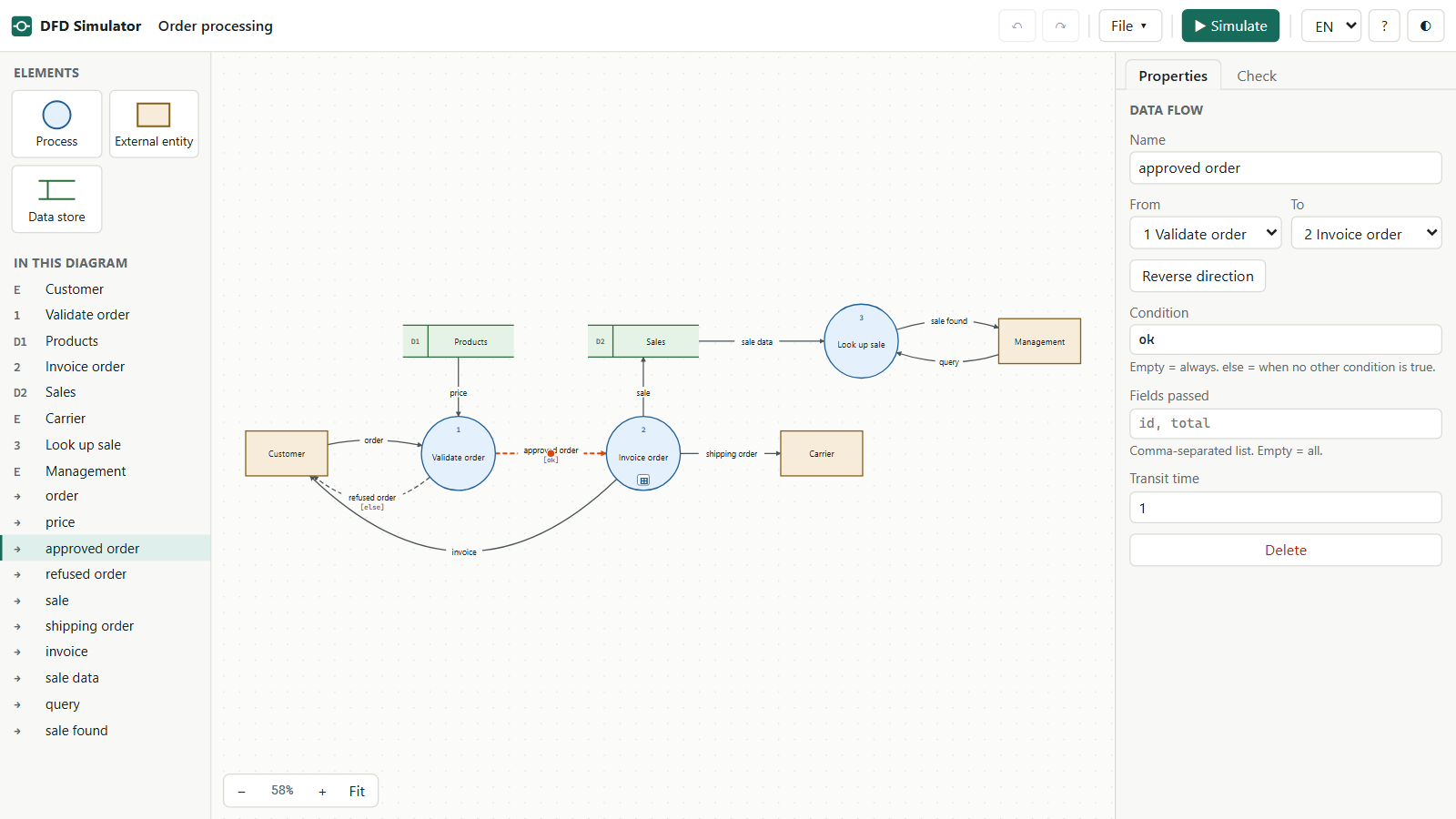
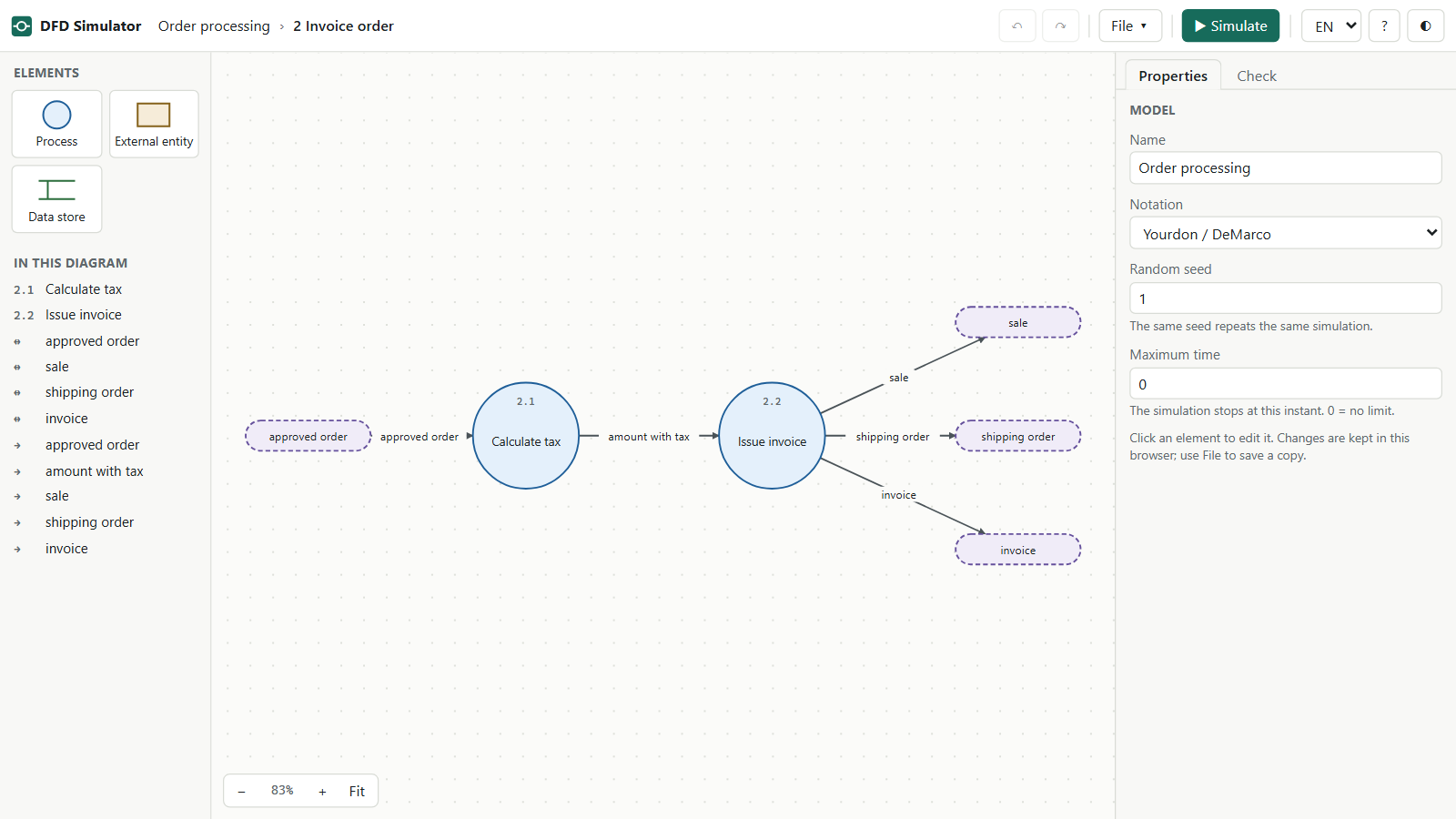
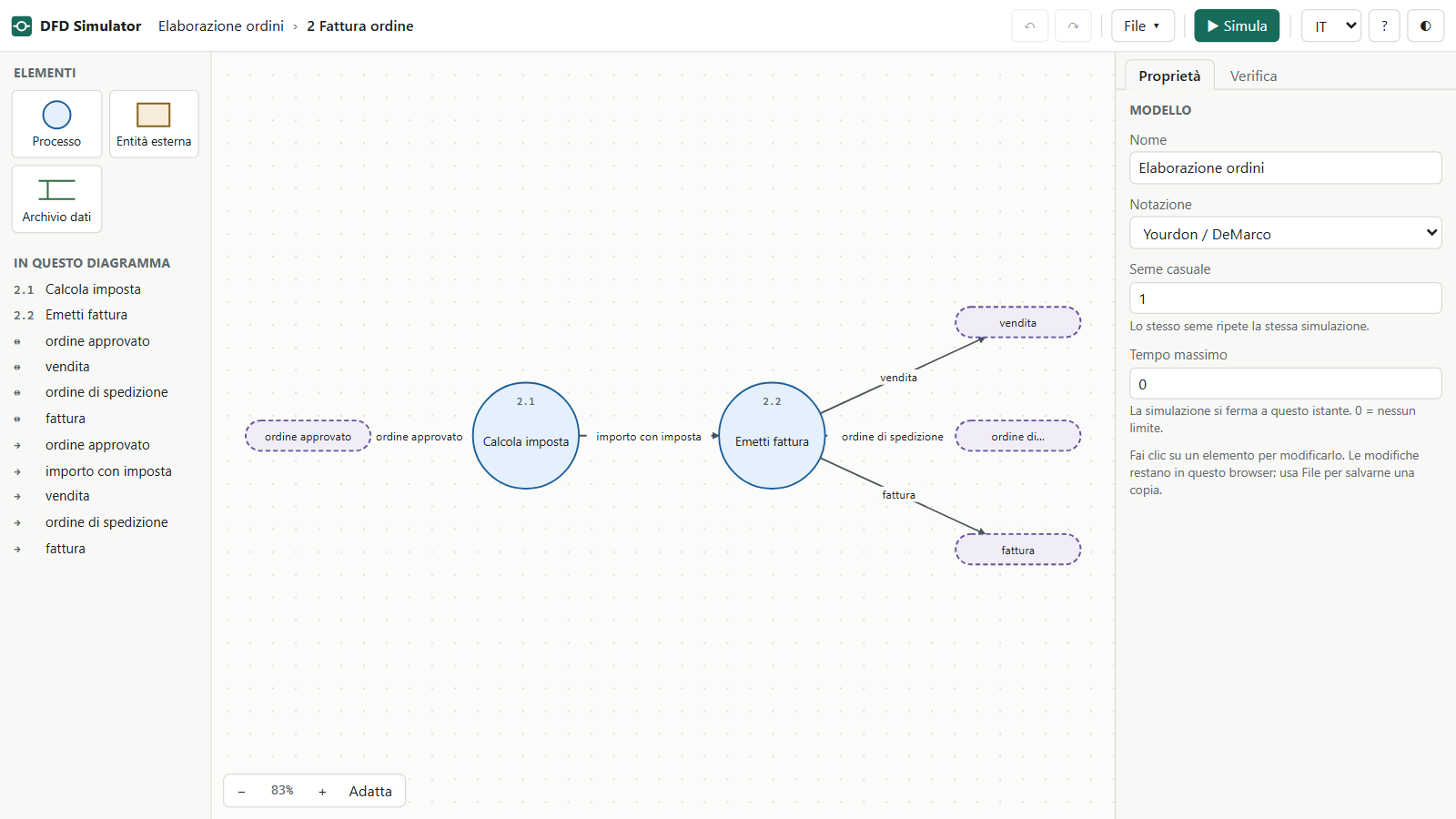
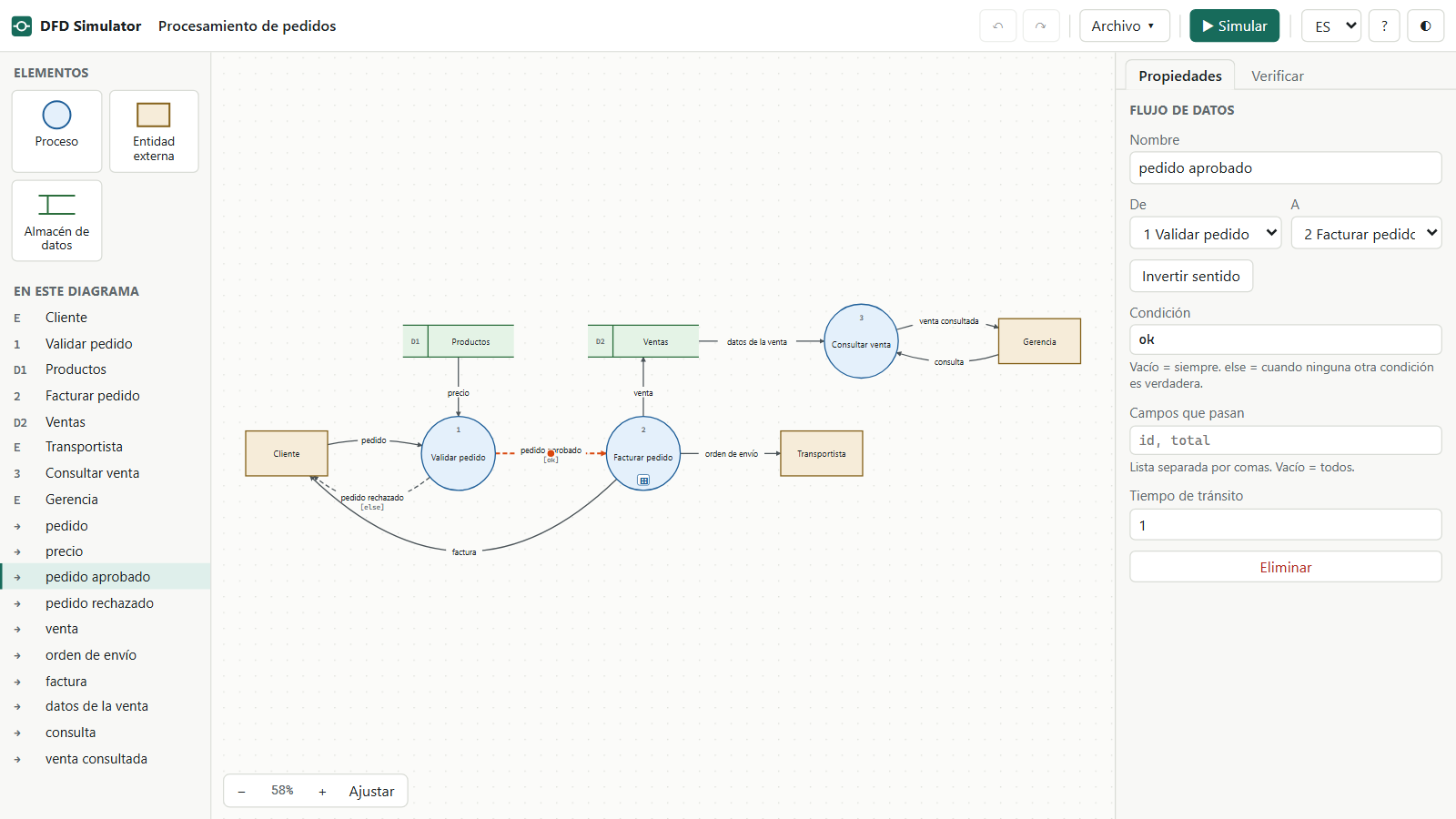
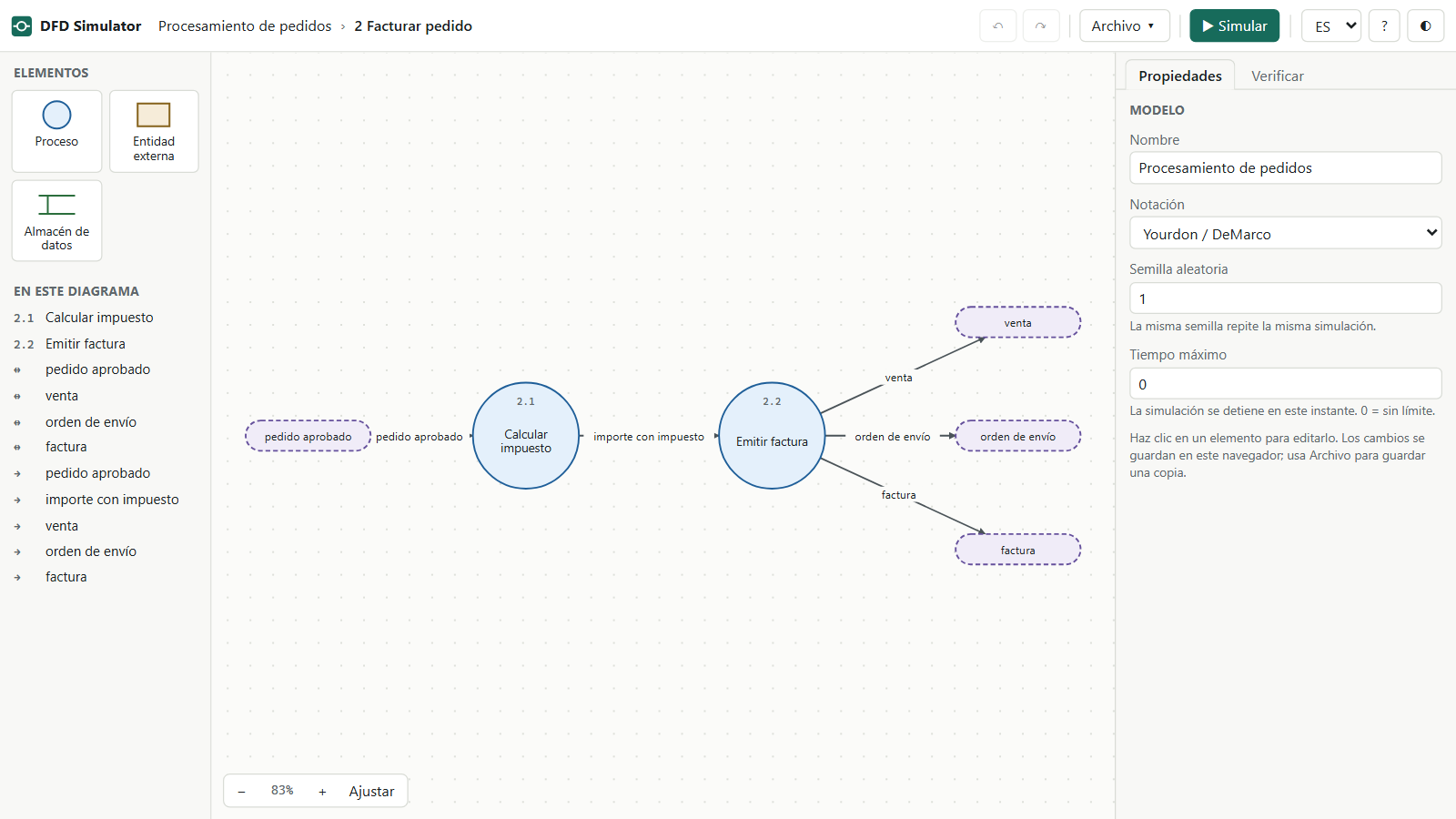
Um processo complexo pode ser detalhado em outro diagrama, com numeração hierárquica: o processo 2 se abre em 2.1, 2.2 e assim por diante.
- Selecione o processo e clique em Detalhar em subdiagrama.
- Os fluxos do processo pai aparecem como elementos tracejados: à esquerda as entradas e à direita as saídas.
- Crie os processos internos e ligue-os a esses elementos.
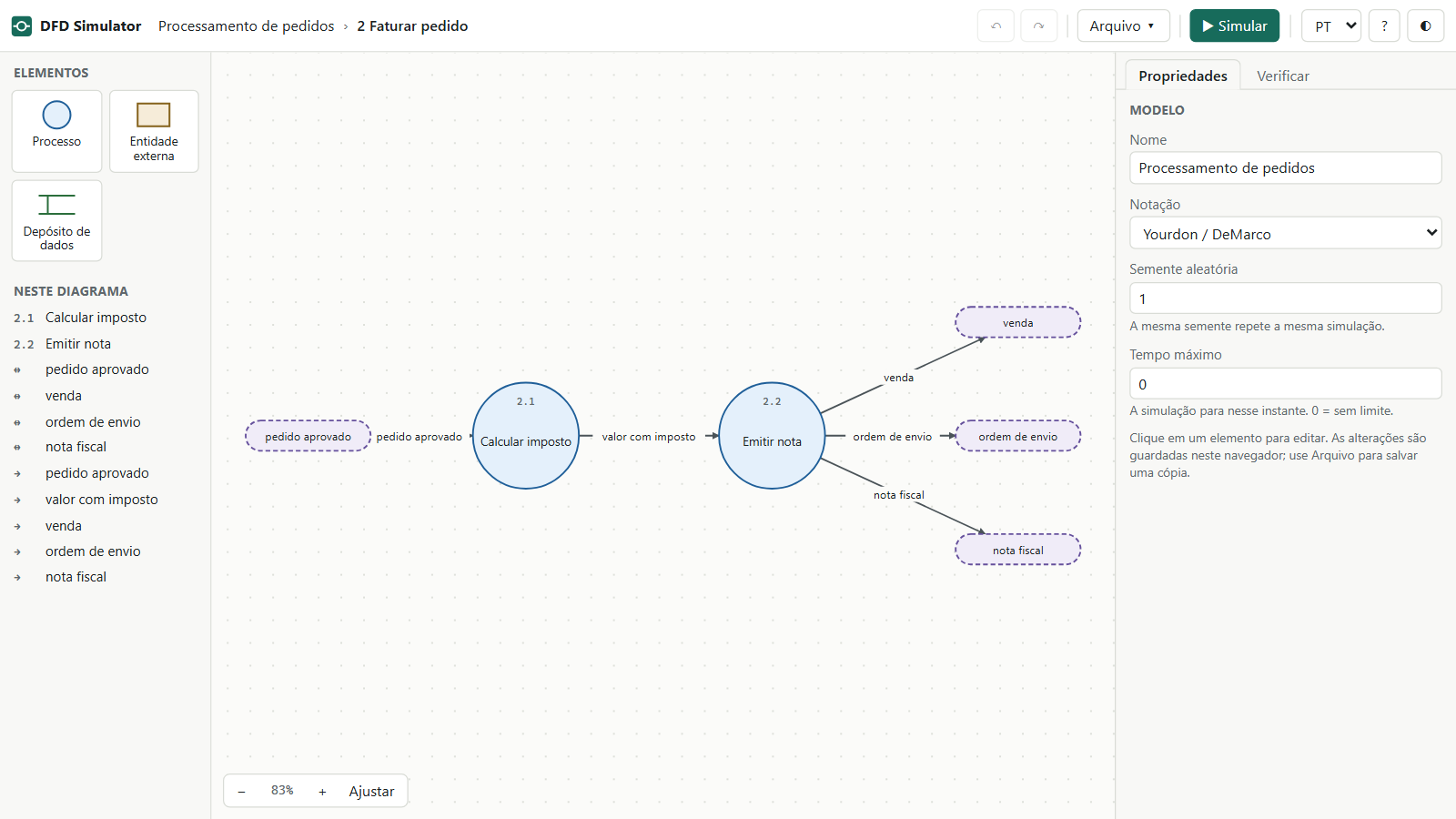
Os níveis ficam balanceados porque os elementos tracejados vêm do pai. Um fluxo criado no pai surge no subdiagrama; um fluxo excluído no pai some, junto com as ligações. Para mudar o nome, edite o fluxo no pai.
- Com subdiagrama, o processo pai perde regras e duração: a lógica passa a ser a dos processos internos.
- O marcador ⊞ no processo abre o subdiagrama.
- Remover subdiagrama apaga o nível e os que estiverem abaixo dele. Ctrl+Z desfaz.
Na simulação, o dado entra pelo elemento tracejado, passa pelos processos internos e sai pelo fluxo correspondente do pai. Ao ver o nível superior, um número azul no processo indica quantos dados estão dentro dele.
Verificar o modelo
A aba Verificar revisa o modelo inteiro, em todos os níveis, e o número nela mostra quantos problemas há. Só erros de ligação proibida, expressão e JSON impedem a simulação.
| Problema | O que significa | Impede simular |
|---|---|---|
| Ligação proibida | Fluxo sem processo em uma das pontas. | Sim |
| Expressão inválida | Erro de sintaxe, ou função que não existe. | Sim |
| Registros iniciais inválidos | O texto não é uma lista JSON de objetos. | Sim |
| Milagre | Processo sem entradas: produz dados do nada. | Não |
| Buraco negro | Processo sem saídas: os dados somem nele. | Não |
| Depósito só gravado ou só lido | Ninguém lê o que entra, ou nada grava o que é lido. | Não |
| Elemento isolado | Não está ligado a nada. | Não |
| Sem nome | Elemento ou fluxo sem nome. Fluxos de depósito e de subdiagrama podem ficar sem nome. | Não |
| Balanceamento | Fluxo do nível superior sem ligação no subdiagrama. | Não |
| Falta campo-chave | Atualização ou exclusão em depósito sem chave. | Não |
Simular
▶ Simular executa uma cópia do modelo, em tempo simulado. Cada dado segue o ciclo abaixo:
Controles
| Controle | Tecla | Função |
|---|---|---|
| ▶ Executar / ⏸ Pausar | Espaço | Inicia ou pausa o relógio. |
| Voltar | B | Desfaz o último evento. Dá para voltar e avançar quantas vezes quiser. |
| Linha do tempo | A barra acima das abas leva a qualquer instante já simulado. Se você executar a partir dali, o trecho seguinte é refeito. | |
| Passo | N | Avança até o próximo evento, para ver o que acontece em cada um. |
| Reiniciar | R | Recomeça do zero, com a mesma semente. |
| Velocidade | De 0,25× a 8×. Não muda os resultados. | |
| ■ Editar | Esc | Volta ao desenho e descarta a simulação. |
O desenho fica bloqueado durante a simulação. Ainda é possível abrir subdiagramas e mover a vista, arrastando o fundo.
O que aparece no diagrama
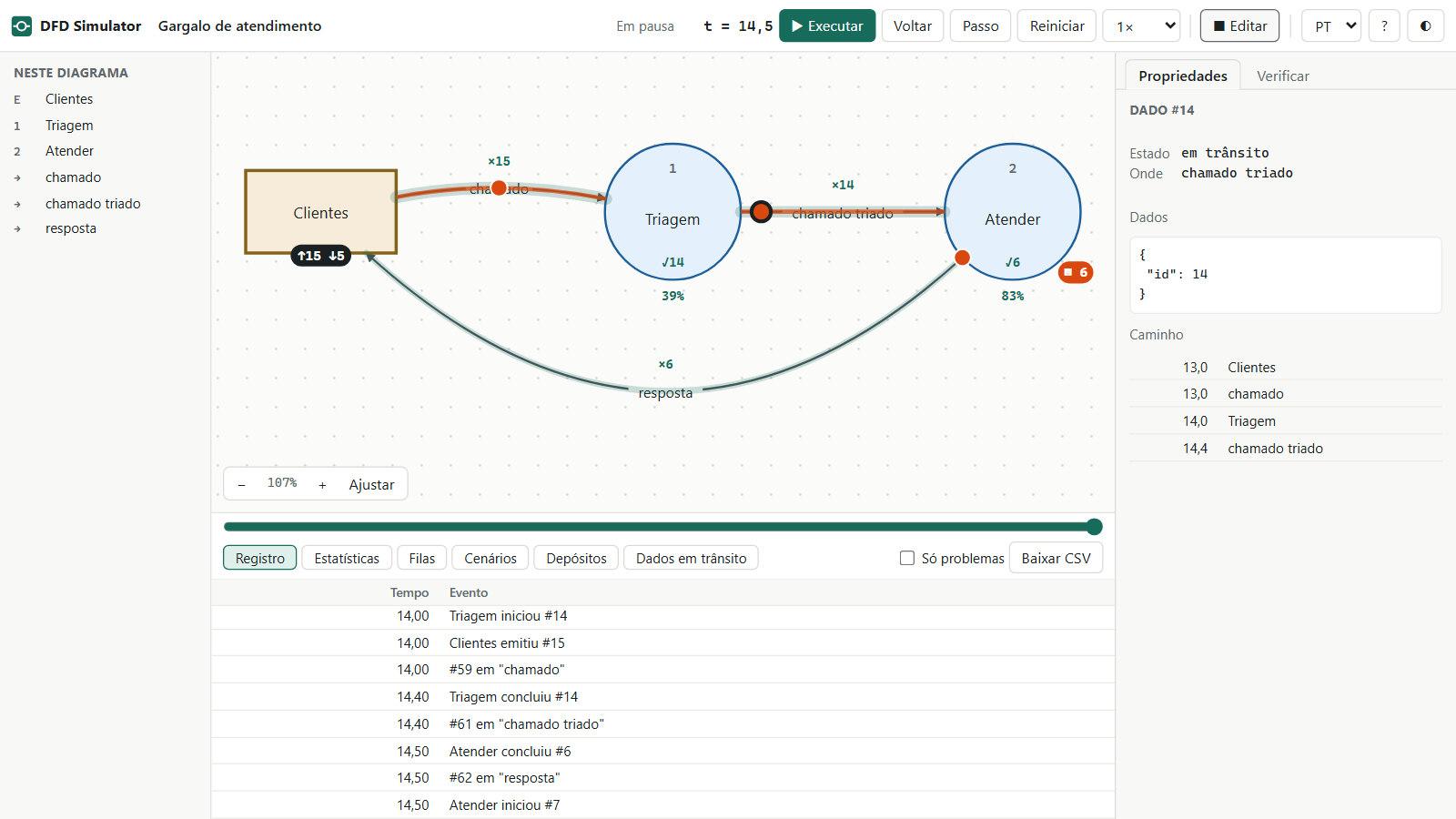
| Sinal | Significado |
|---|---|
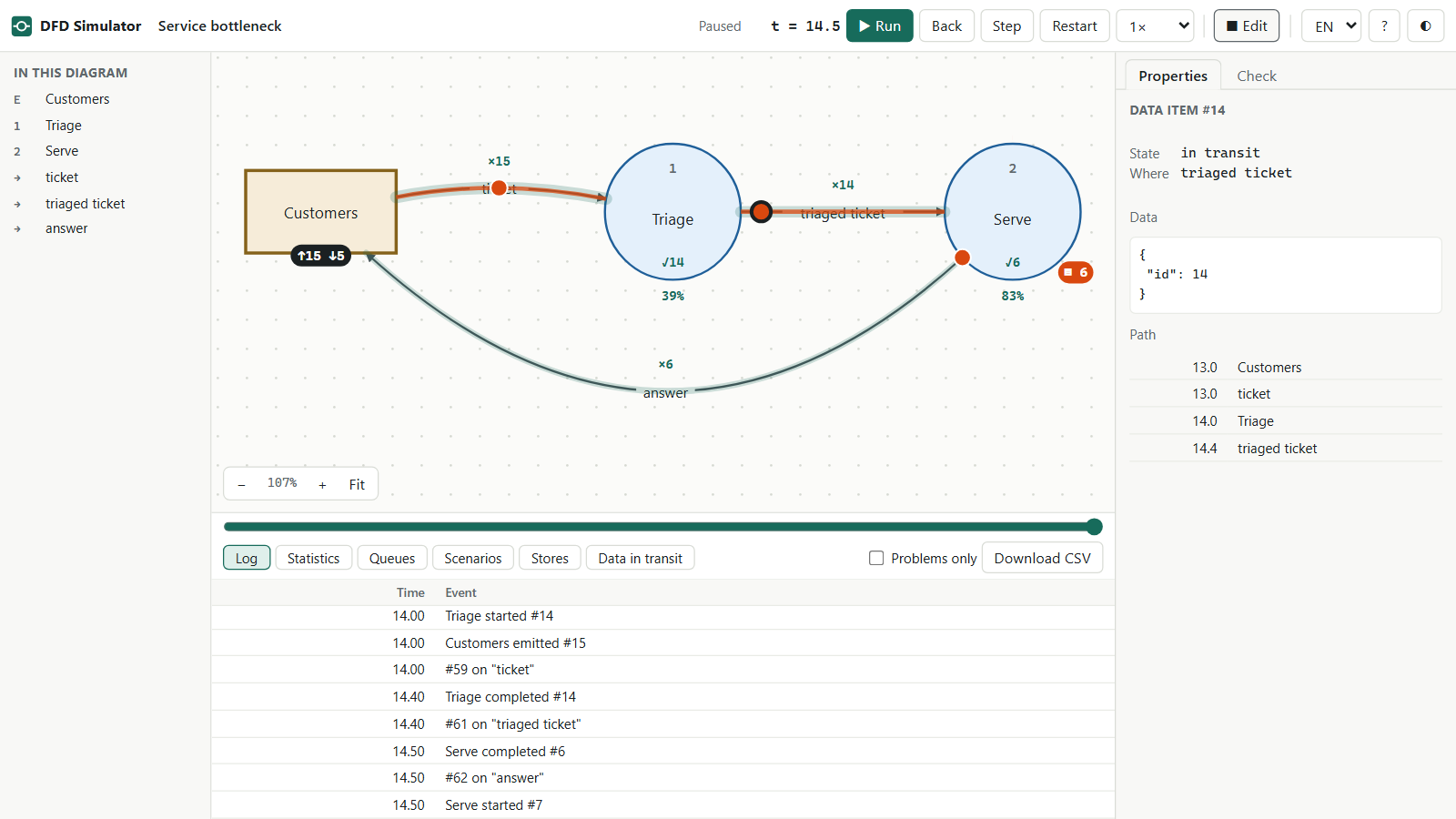
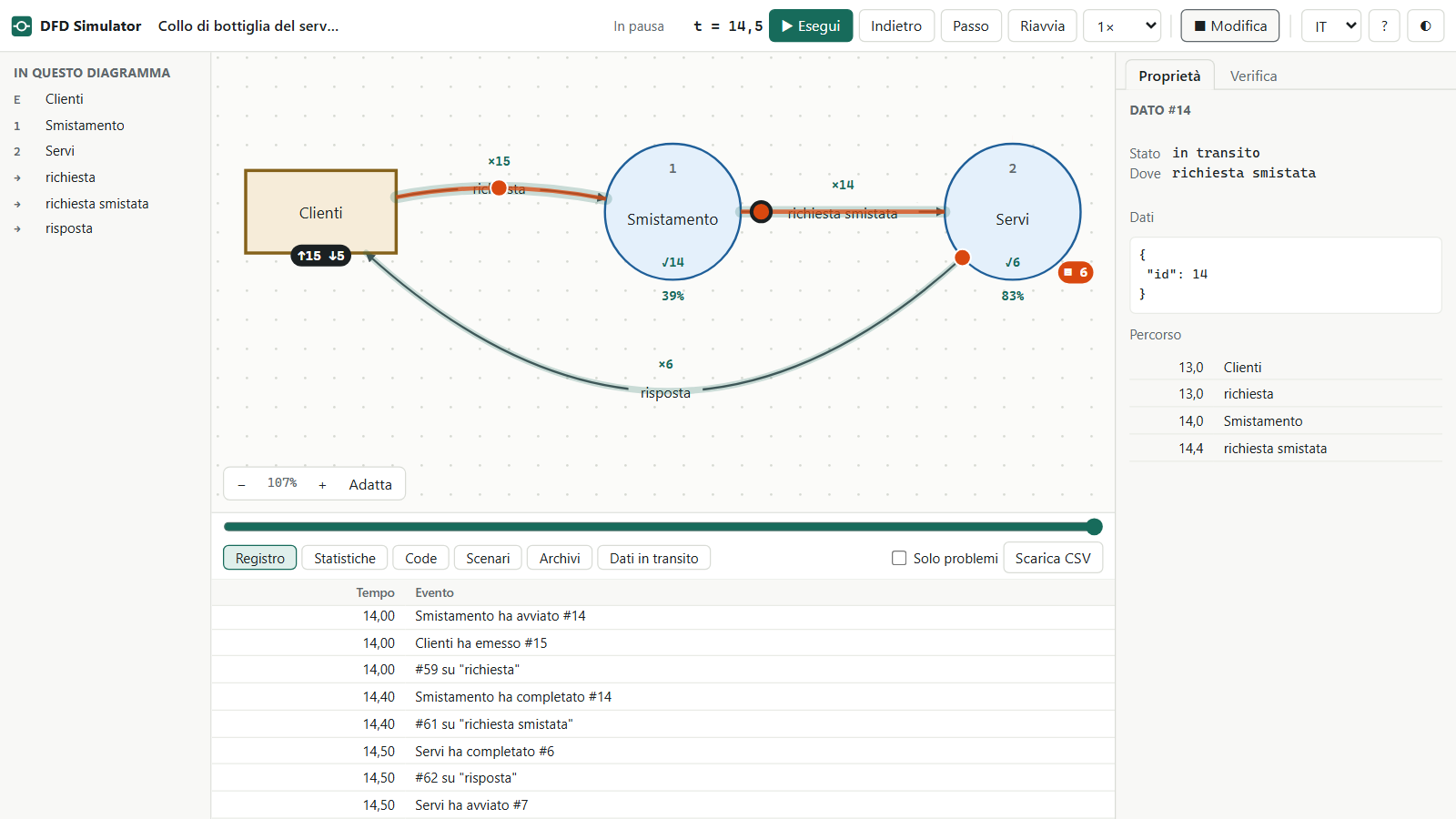
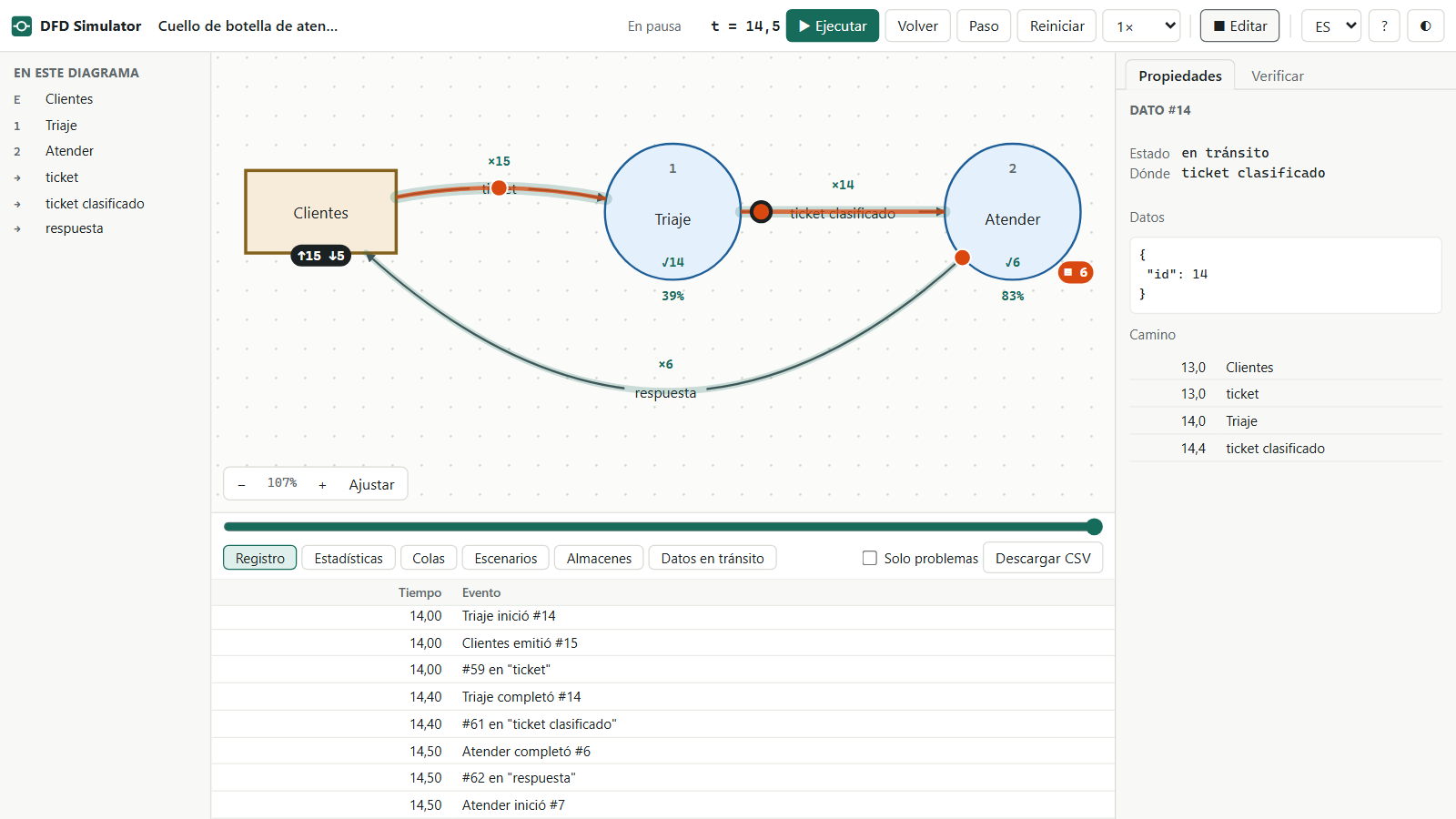
| Círculo laranja no fluxo | Um dado em trânsito. Clique para ver os campos e o caminho percorrido, que fica destacado no diagrama. |
| Círculo verde no fluxo | Uma leitura de depósito. |
| Arco em volta do processo | Progresso da execução. |
▤ 3 | Dados na fila do processo. |
⋈ 1 | Dados esperando as outras entradas. |
✓8 | Execuções concluídas. |
2/3 | Atendimentos em andamento e capacidade. |
↑5 ↓2 | Emitidos e recebidos pela entidade. |
| Número no canto do depósito | Registros guardados. |
×4 | Dados que já passaram pelo fluxo. |
| Faixa larga no fluxo | Volume relativo: quanto mais larga, mais dados passaram. |
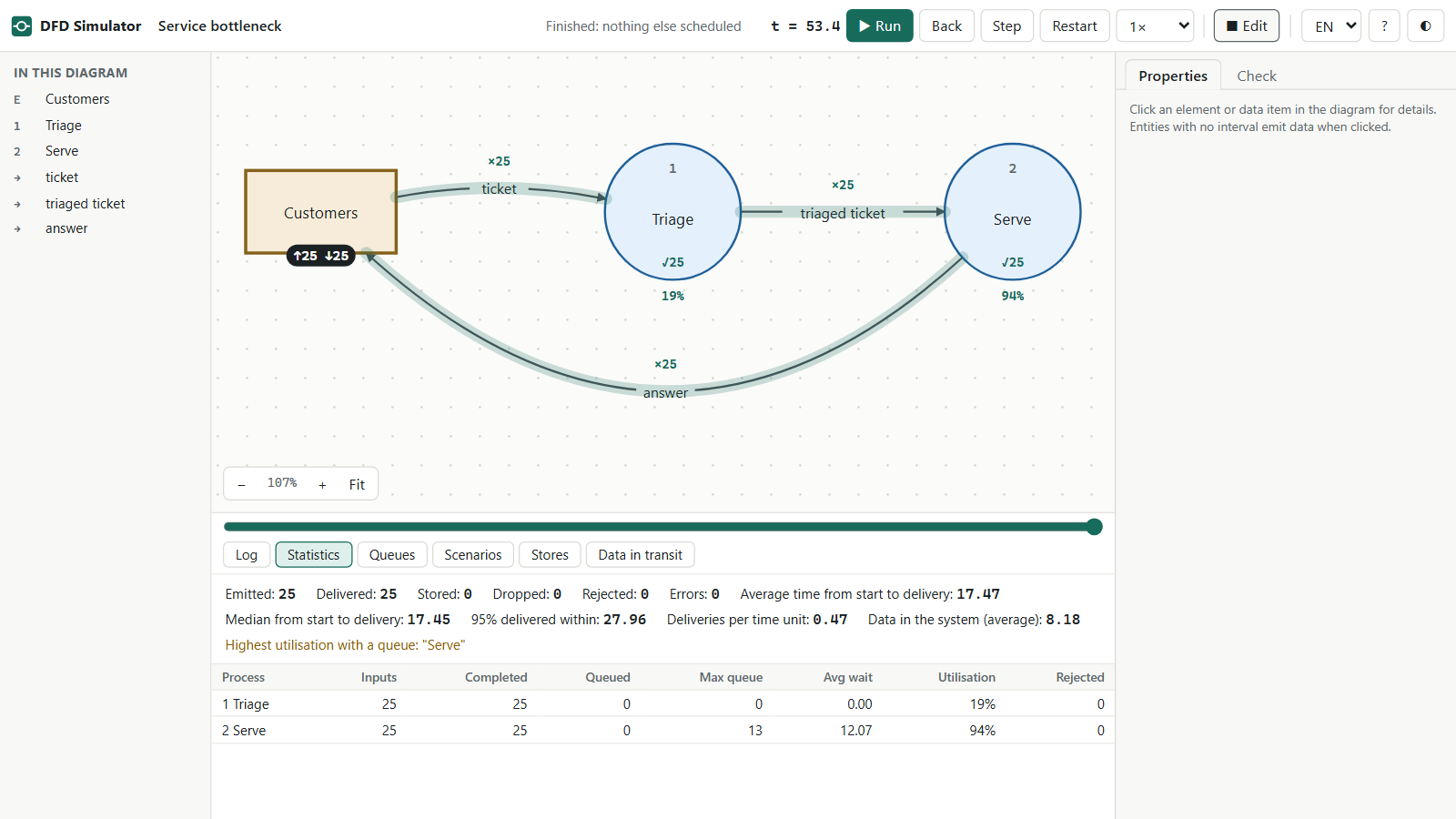
94% | Ocupação do processo até agora. |
✕ 2 | Dados rejeitados por fila cheia. |
Emitir e pausar
- Entidade sem intervalo emite ao receber um clique. Em qualquer entidade, o botão Emitir agora das propriedades funciona.
- Marque Pausar a simulação aqui em um elemento para parar quando um dado chegar a ele. O status mostra onde parou.
- A simulação termina sozinha quando não há mais nada agendado.
Semente aleatória
random e randint seguem a Semente aleatória do modelo. Com a mesma semente, o resultado se repete, o que permite comparar cenários mudando uma coisa de cada vez. Troque a semente para ver outra sequência.
Cada elemento tem a sua própria sequência de sorteios, definida pela posição dele no diagrama. Assim, mudar a capacidade de um processo não altera as chegadas nem as durações dos outros.
Ler os resultados
O painel abaixo do diagrama tem seis abas, e cada uma responde a uma pergunta.
- Registro
- O que aconteceu e quando. Só problemas filtra descartes e erros, e Baixar CSV exporta. Clicar em uma linha leva ao elemento.
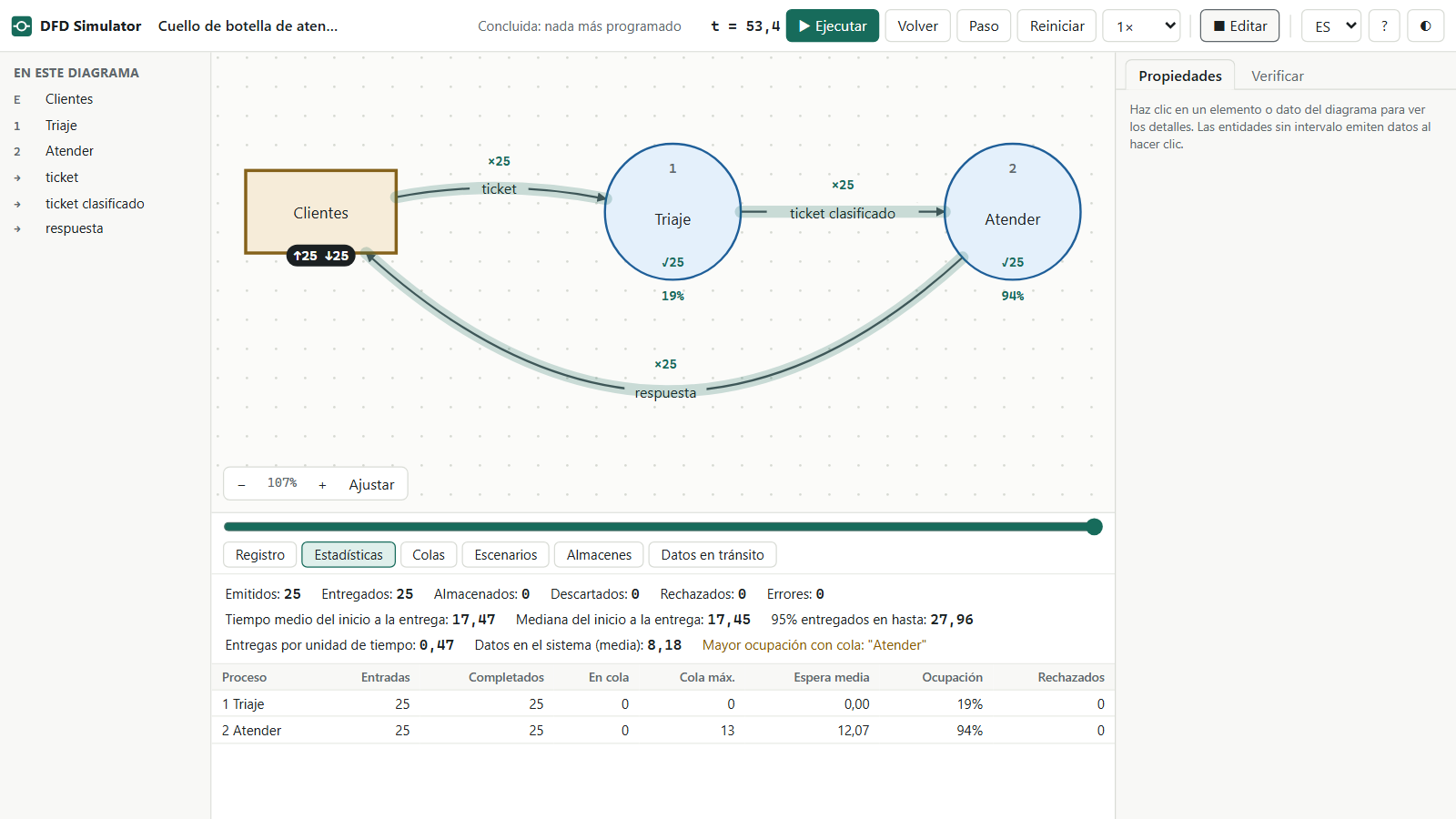
- Estatísticas
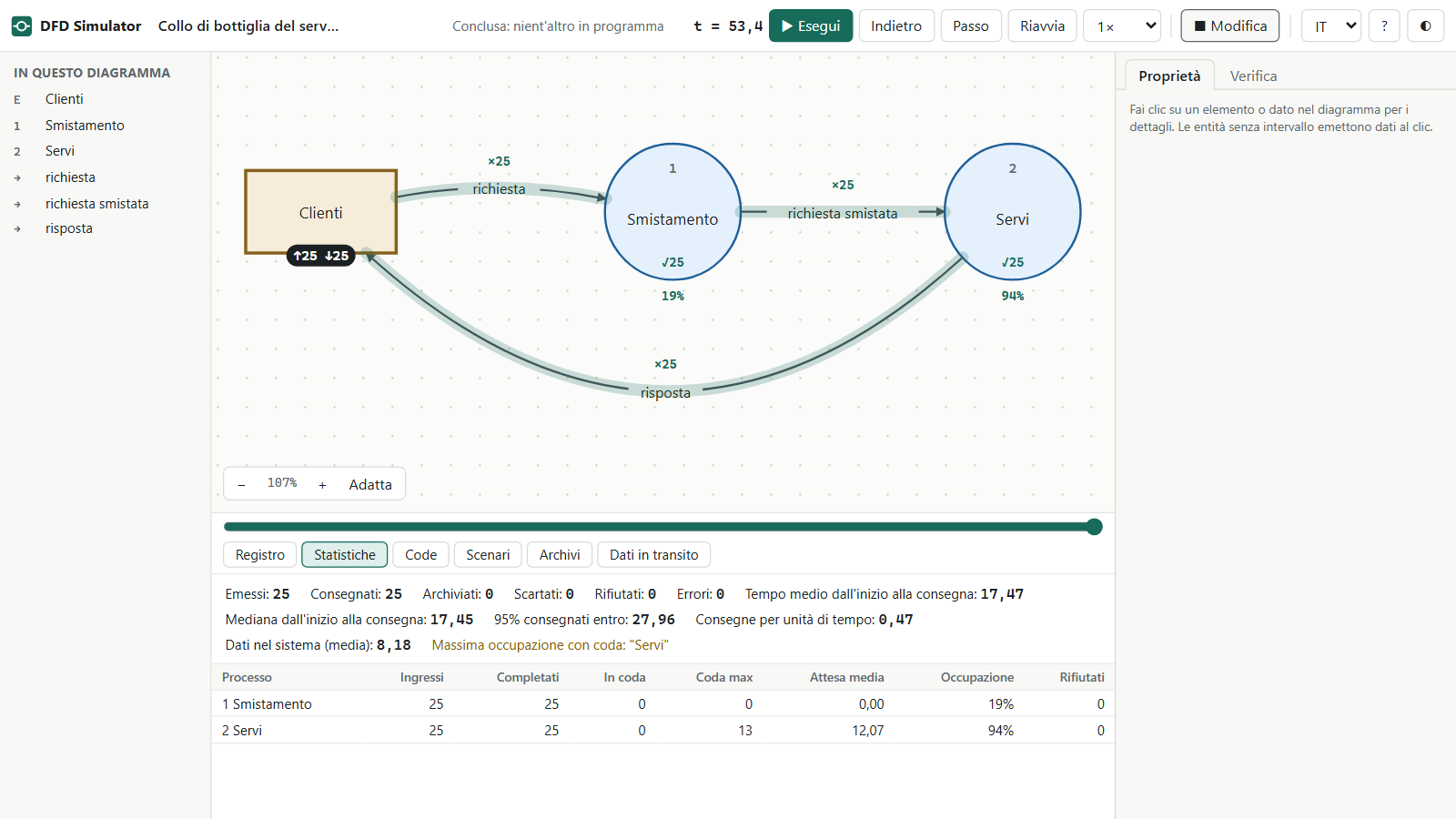
- Como o sistema se saiu e onde está o gargalo.
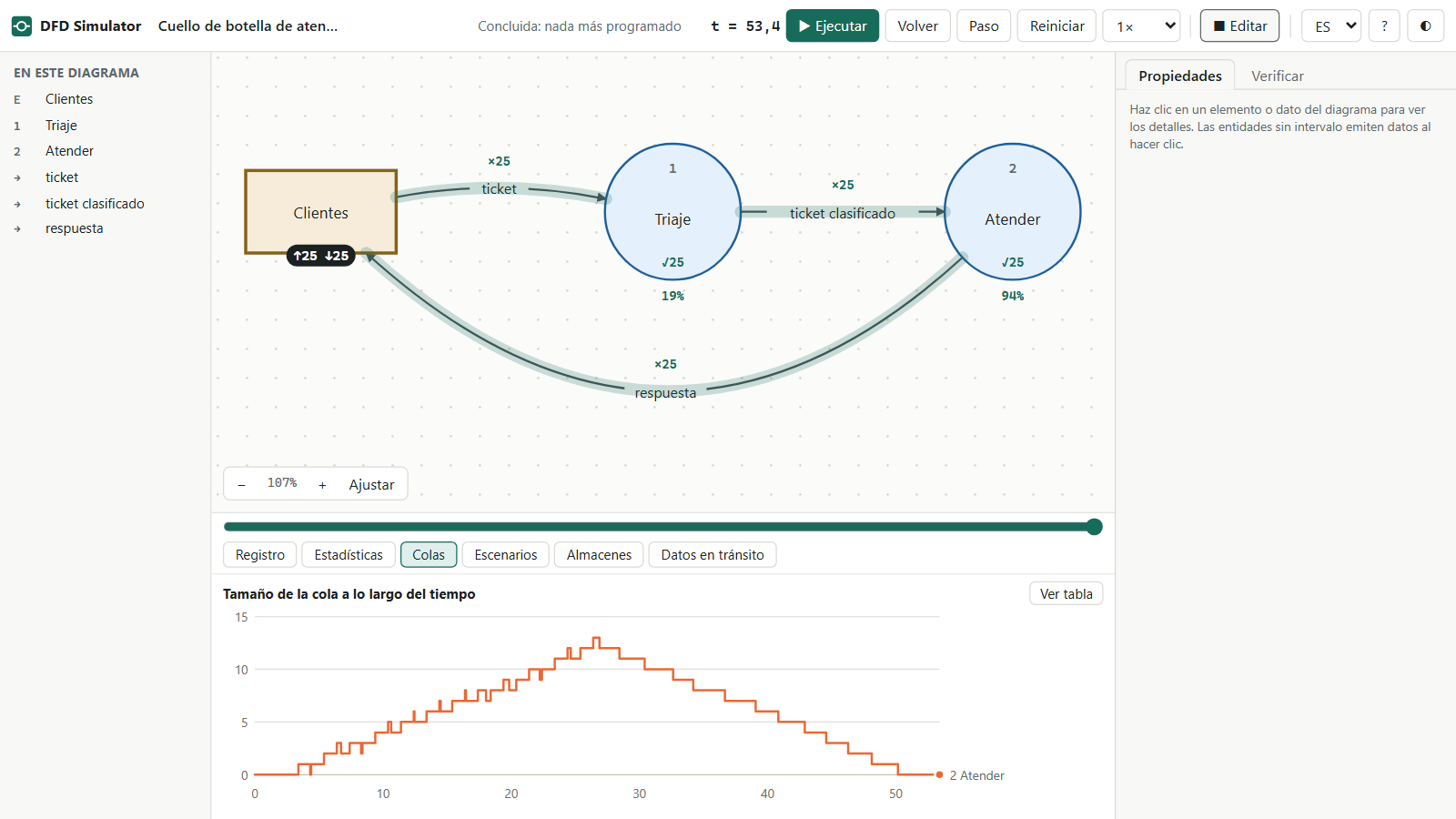
- Filas
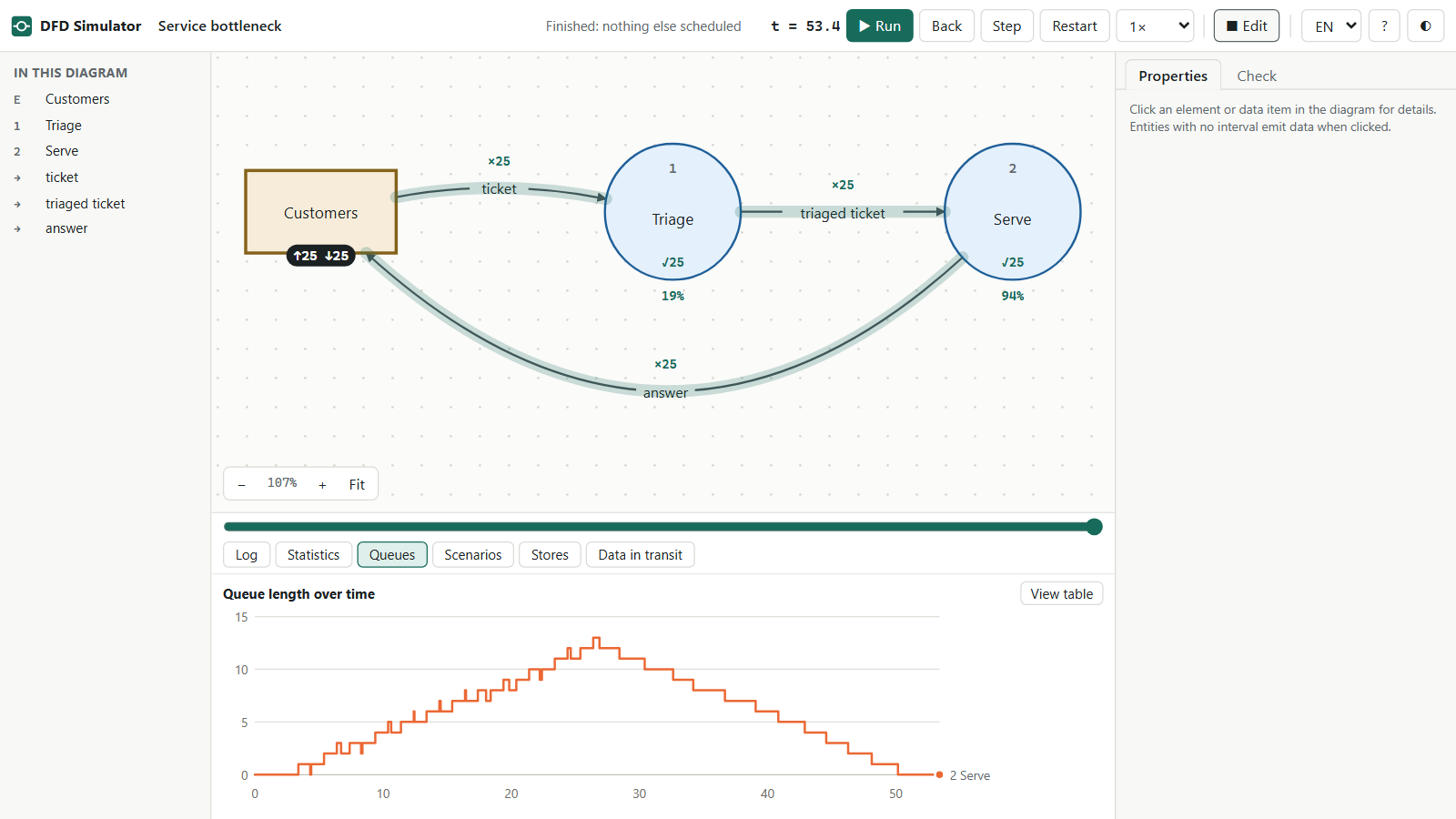
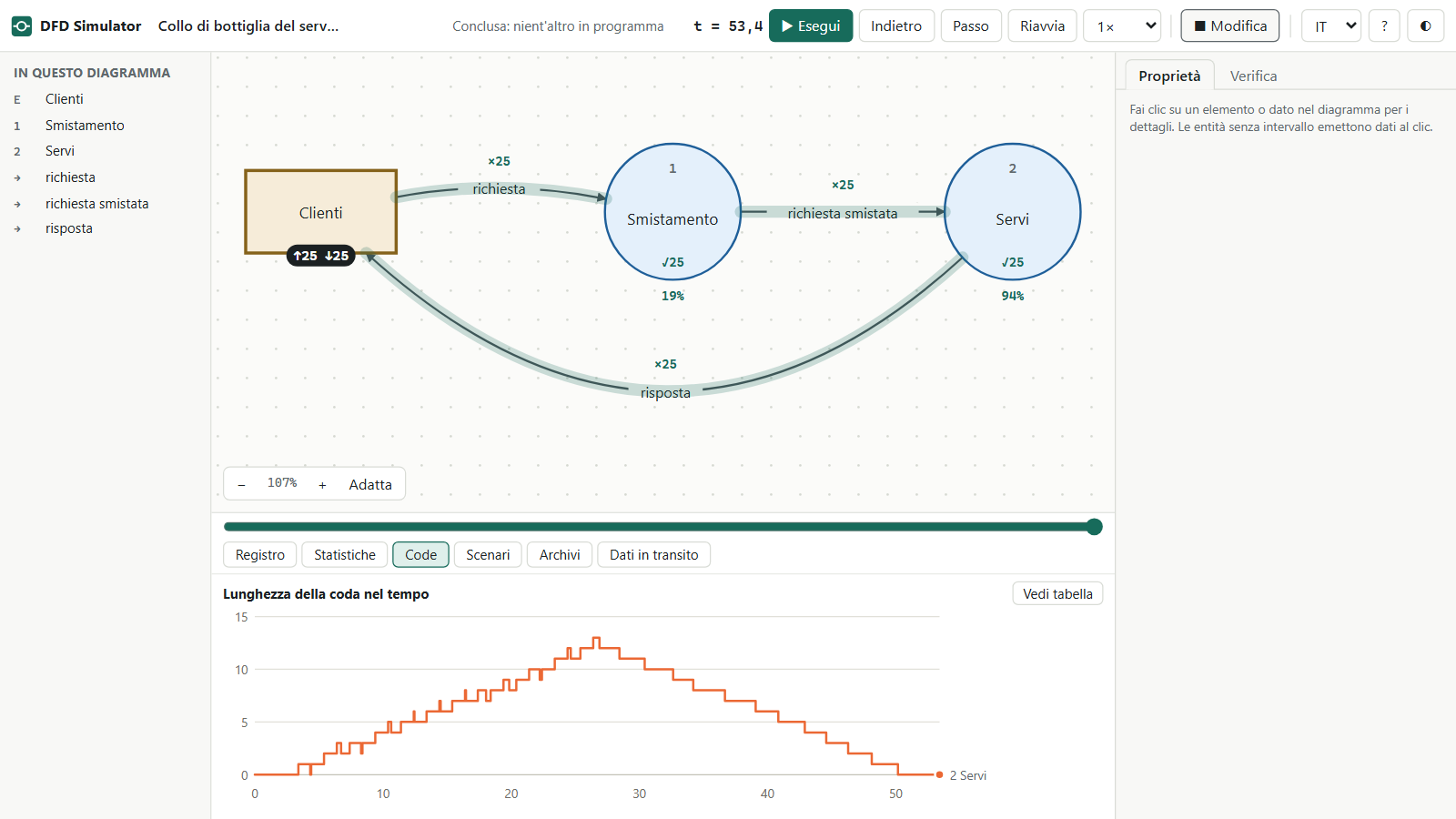
- Como cada fila cresceu e diminuiu ao longo do tempo, em gráfico ou tabela.
- Cenários
- Quanto o resultado varia entre rodadas e o que mudou em relação a uma referência.
- Depósitos
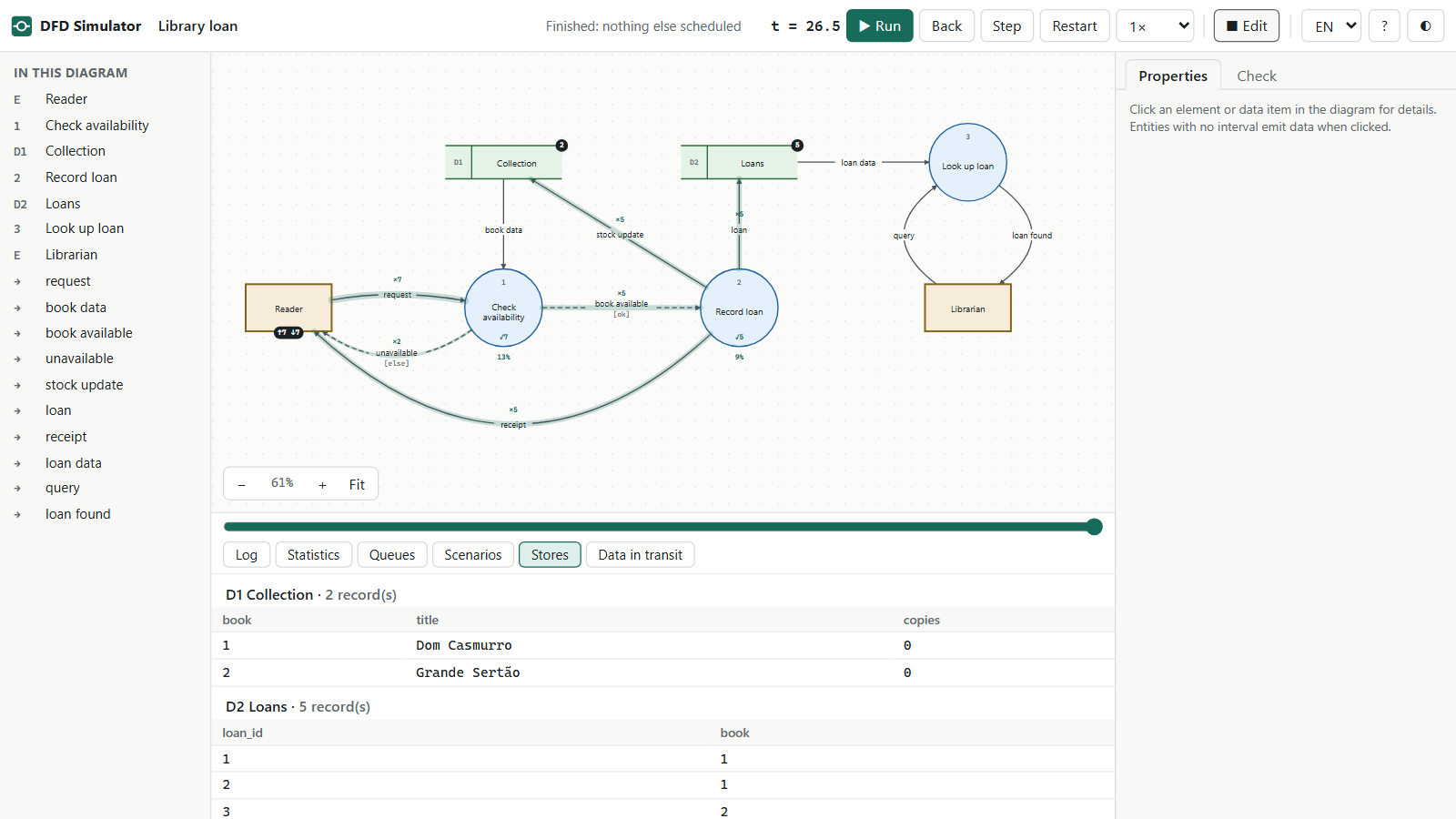
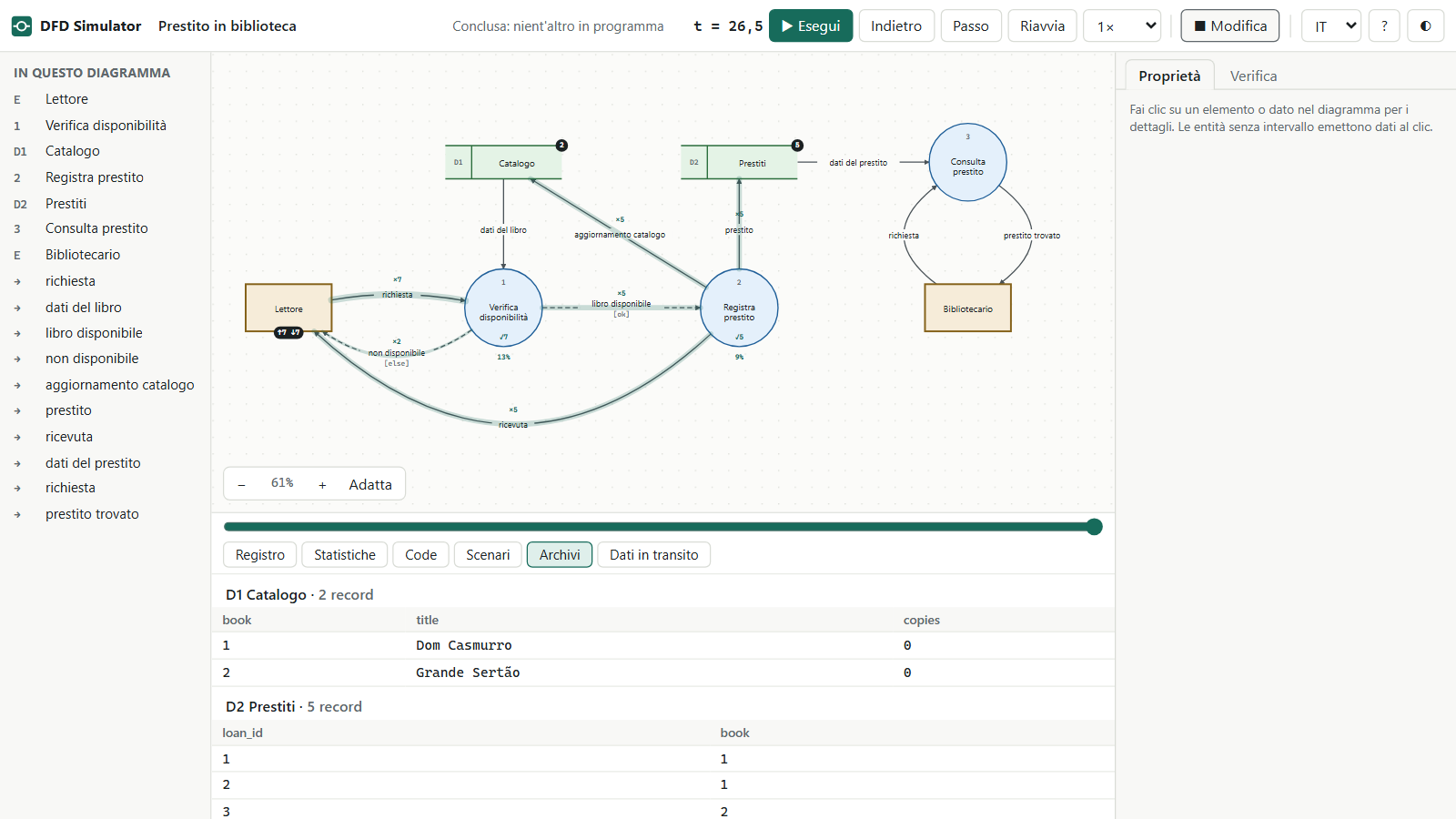
- O que ficou gravado, em tabelas com até 200 registros cada.
- Dados em trânsito
- Onde está cada dado agora.
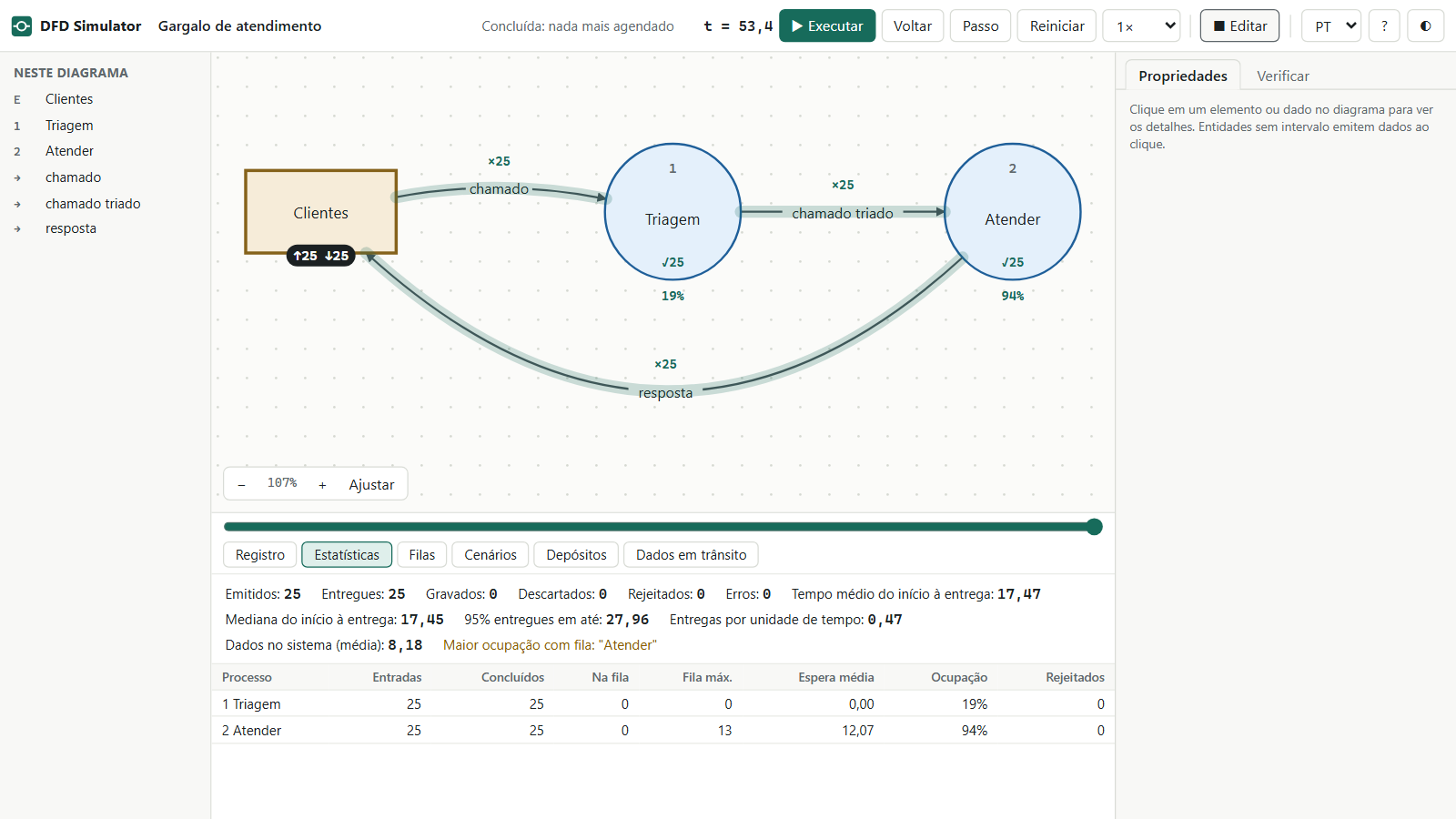
- Emitidos
- Dados que entraram no sistema.
- Entregues e Gravados
- Chegadas a entidades e gravações em depósitos. Um dado pode gerar várias, porque cada fluxo recebe uma cópia.
- Descartados
- Dados sem condição verdadeira, ou parados em processo sem saída ou fluxo sem ligação no subdiagrama. O ideal é zero, salvo se for intencional.
- Rejeitados
- Dados recusados porque a fila estava cheia.
- Tempo médio do início à entrega
- Da emissão até a chegada a uma entidade.
- Mediana e 95% entregues em até
- Metade das entregas leva até a mediana, e 95% levam até o segundo valor. Mostram o que a média esconde.
- Dados no sistema (média)
- Quantos dados, em média, estavam circulando ou esperando.
- Entregas por unidade de tempo
- Total de entregas dividido pelo instante da última entrega.
- Fila máx. e Espera média
- Maior fila formada e tempo médio na fila.
- Ocupação
- Parte do tempo em que a capacidade esteve em uso.
Quando há fila, o resumo aponta o processo de maior ocupação entre os que formaram fila. É o primeiro candidato a gargalo.
Experimentos com os exemplos
Os três exemplos ficam em Arquivo ▾ e na tela inicial. Estes experimentos usam a semente 1, que é a padrão.
Encontrar um gargalo
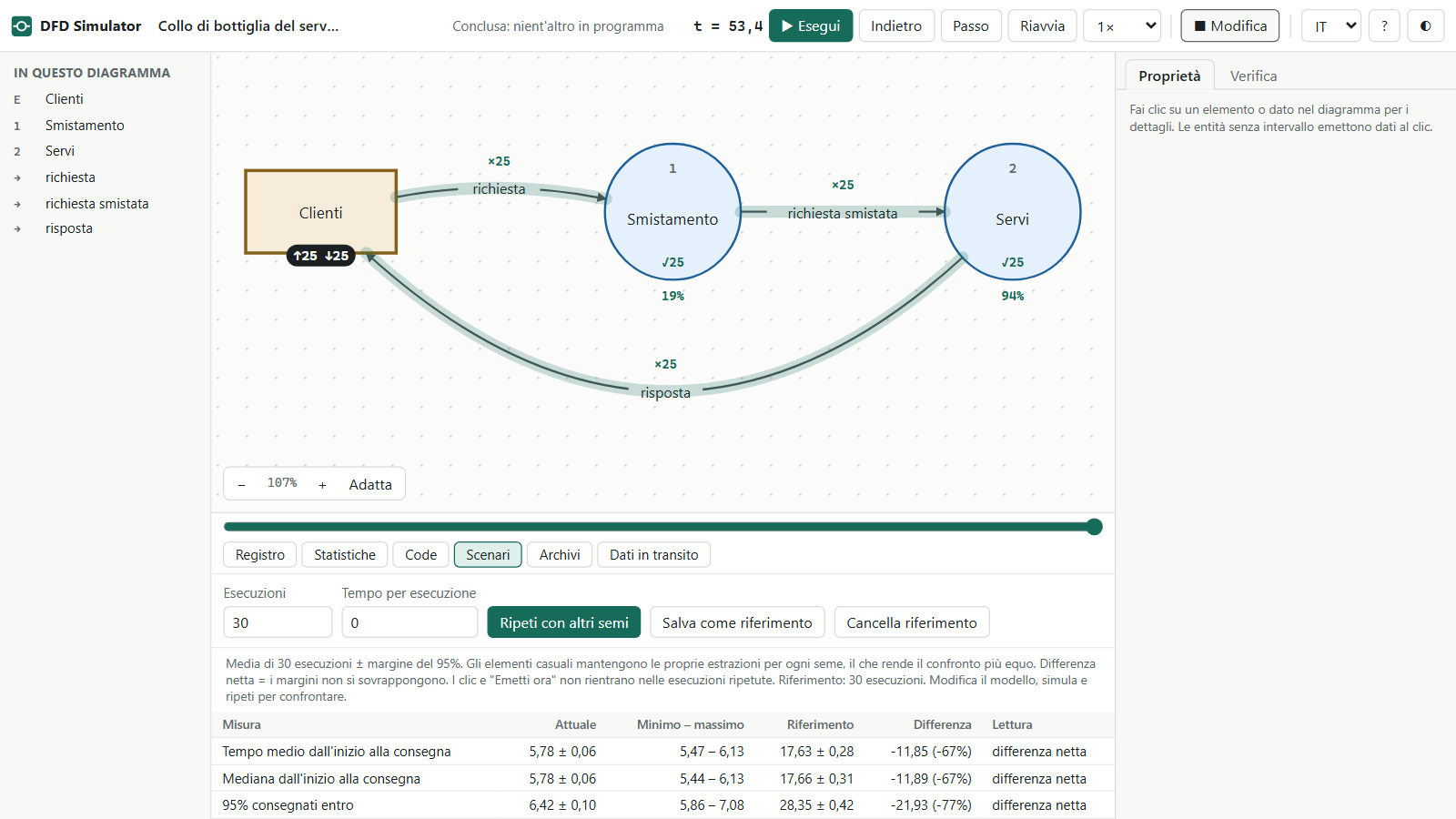
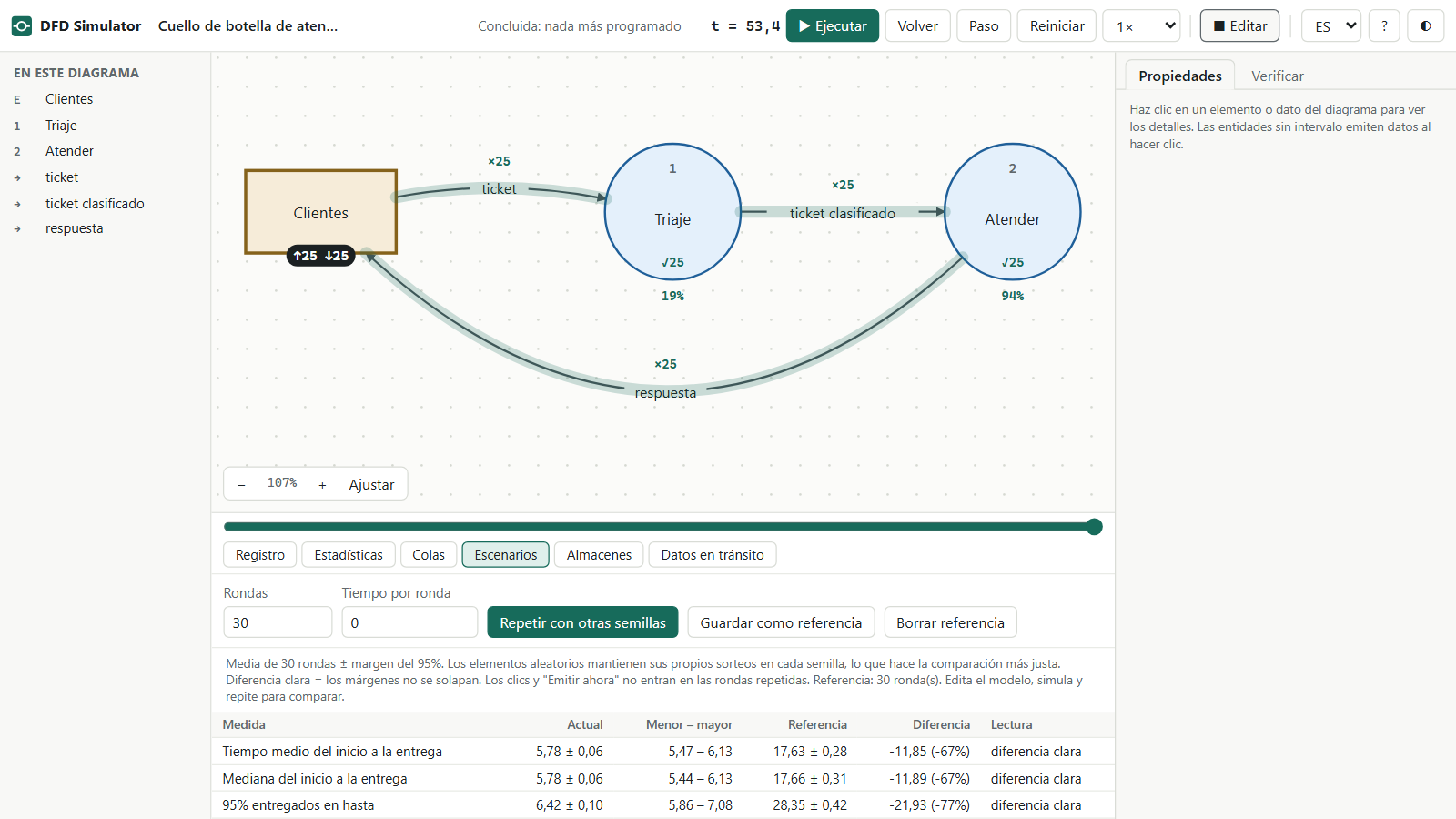
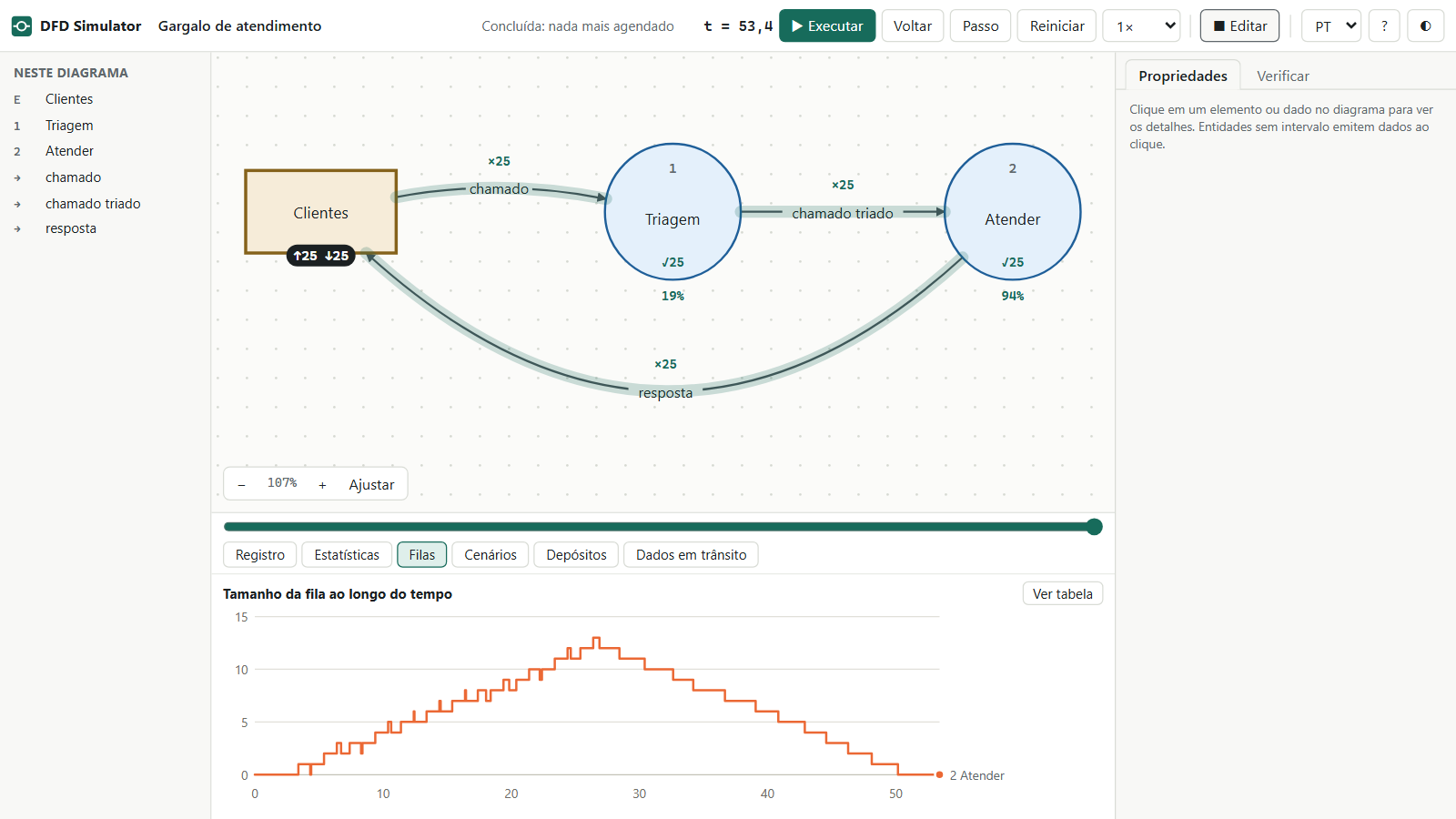
Abra Gargalo de atendimento e simule: chega um chamado a cada 1 unidade de tempo, mas atender leva cerca de 2. A aba Filas mostra a fila subindo até 13. Uma rodada, porém, é só um sorteio. Para saber o que é regra e o que é acaso, repita.
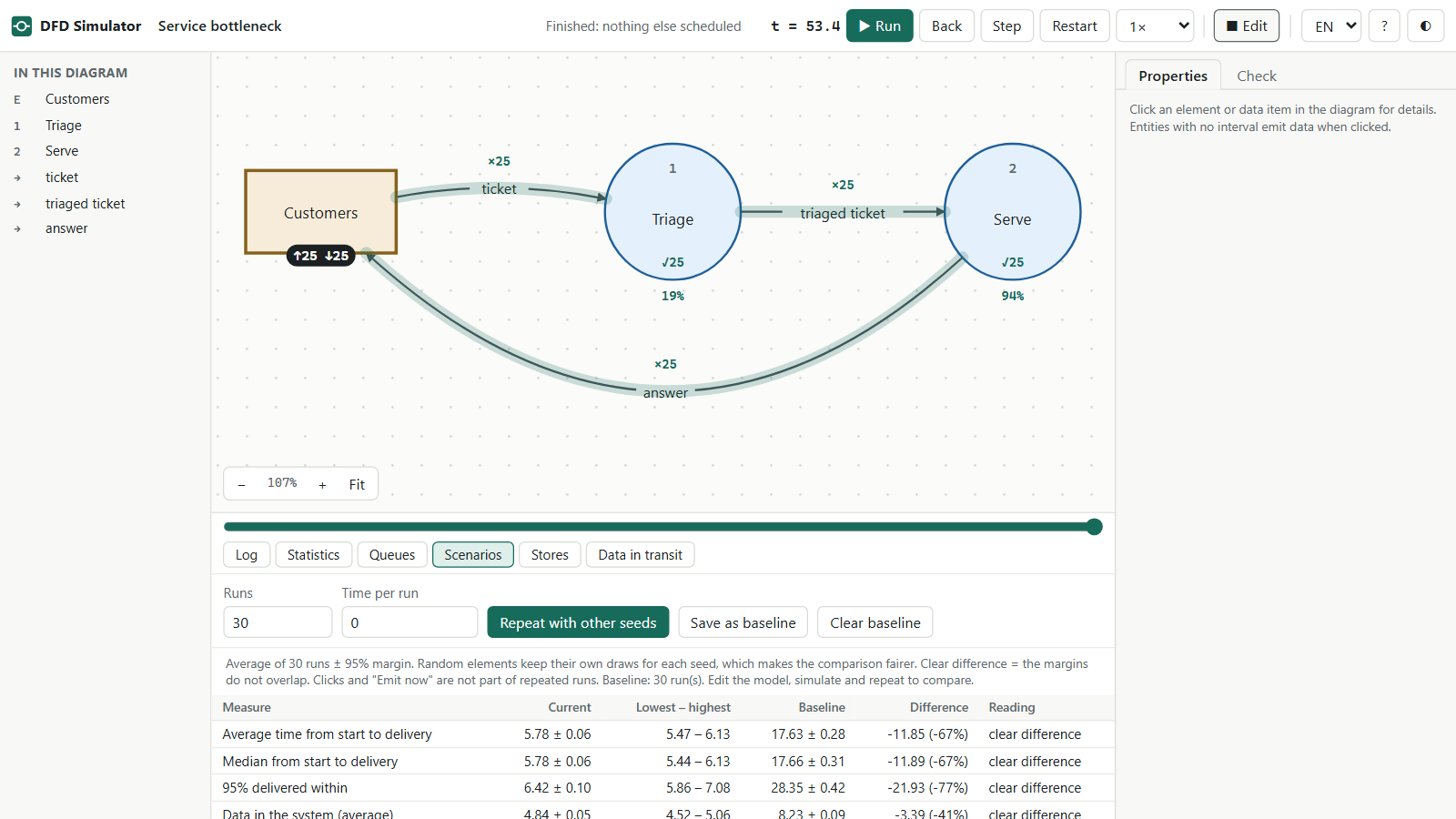
- Abra a aba Cenários, deixe Rodadas em
30e clique em Repetir com outras sementes. - Clique em Guardar como referência.
- Clique em ■ Editar, selecione
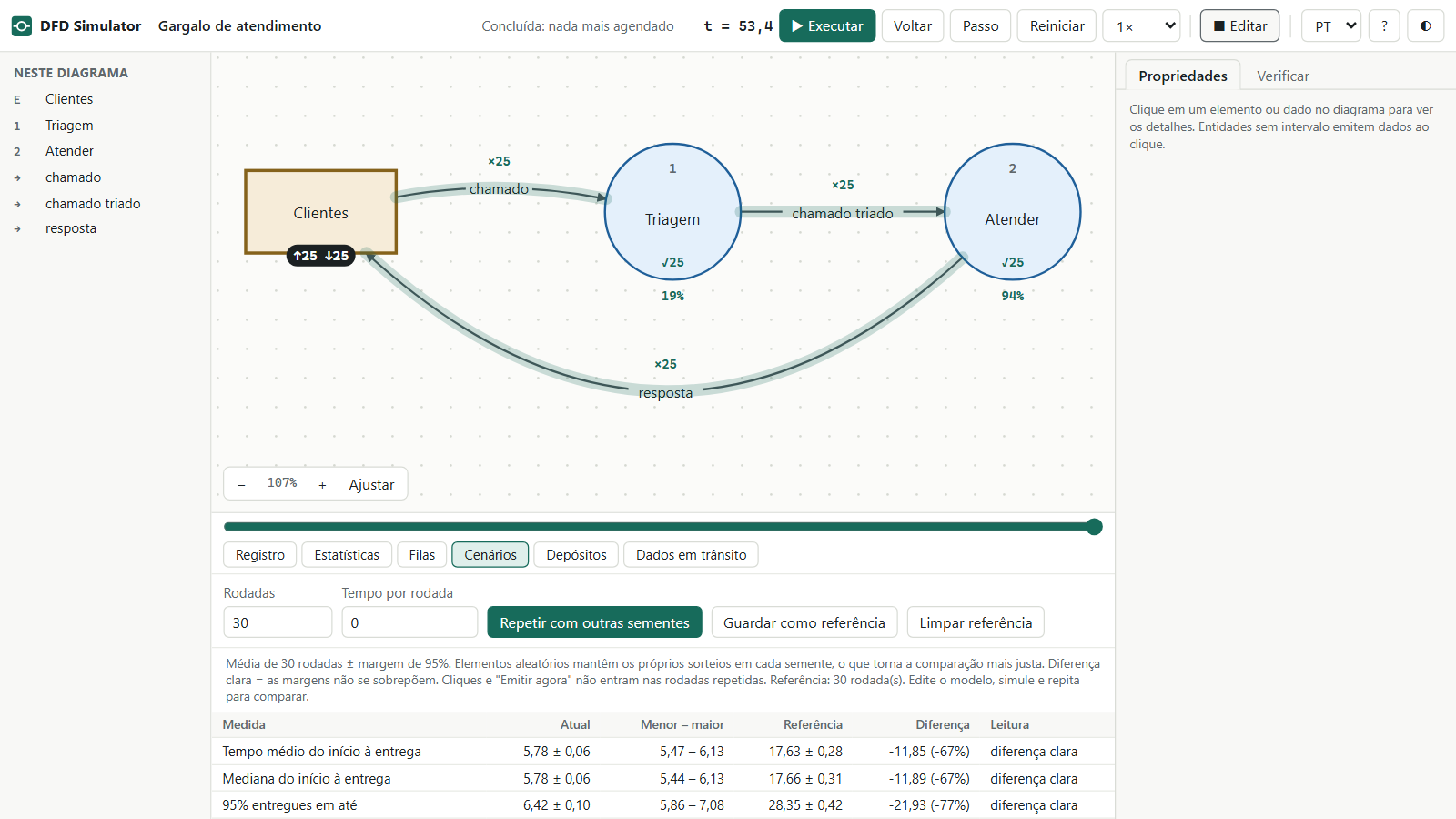
Atender, mude Capacidade para2e clique em ▶ Simular. - Na aba Cenários, clique em Repetir com outras sementes de novo. A tabela compara os dois cenários.
| Média de 30 rodadas ± margem | Capacidade 1 | Capacidade 2 |
|---|---|---|
| Fila máxima em “Atender” | 12,7 ± 0,2 | 1,5 ± 0,2 |
| Espera média em “Atender” | 12,23 ± 0,26 | 0,37 ± 0,05 |
| Ocupação de “Atender” | 94% | 84% |
| Tempo médio do início à entrega | 17,63 ± 0,28 | 5,78 ± 0,06 |
| 95% entregues em até | 28,35 ± 0,42 | 6,42 ± 0,10 |
| Fim da simulação | t ≈ 54 | t ≈ 30 |
Dobrar a capacidade do gargalo reduziu a espera média de 12,23 para 0,37, e a coluna Leitura marca diferença clara, porque as margens não se sobrepõem. Quando elas se sobrepõem, a leitura é dentro da variação: o resultado não mostra que um cenário é melhor. Mudar a capacidade de Triagem não teria esse efeito, porque ela não forma fila.
Provocar uma atualização perdida
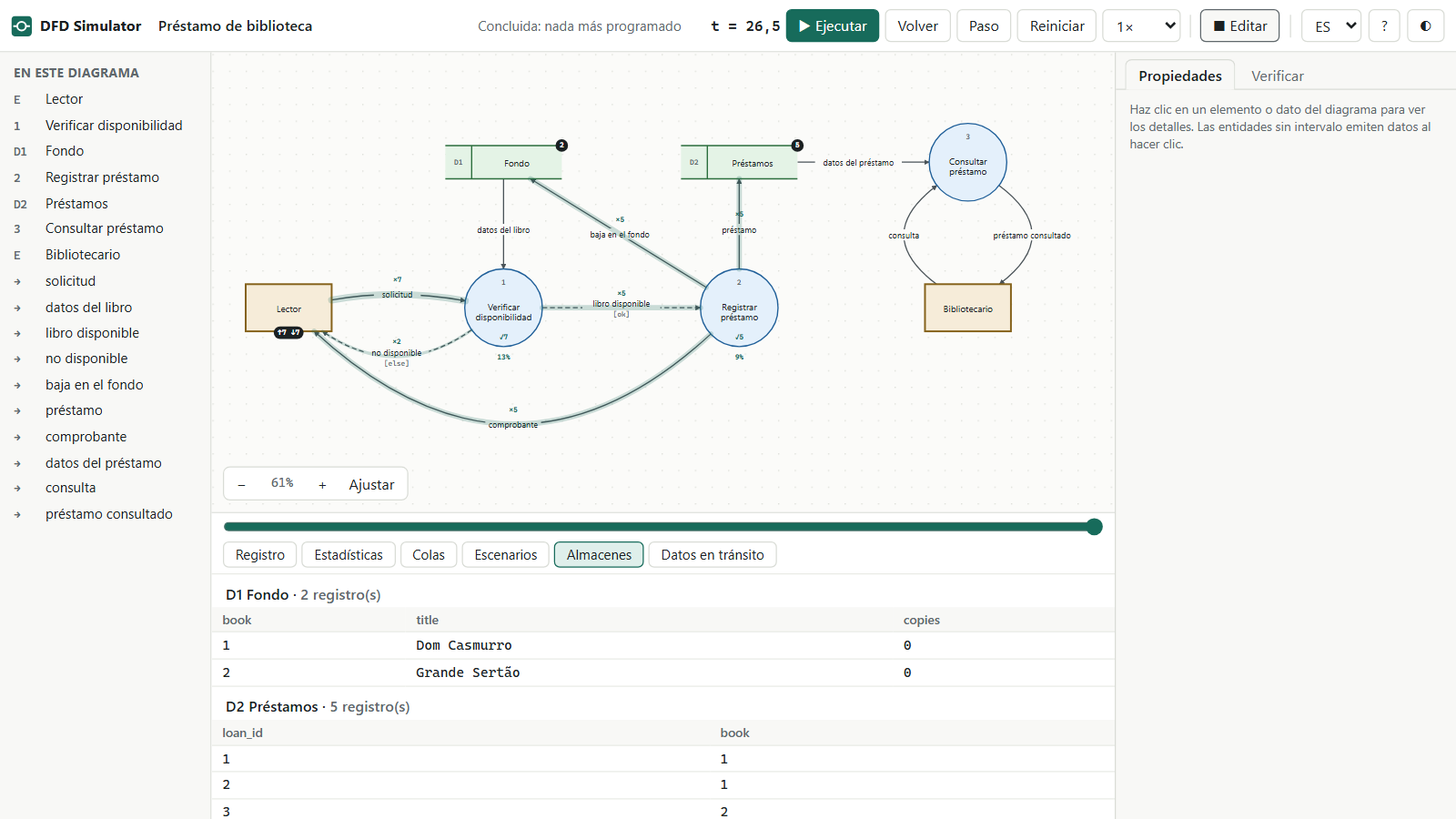
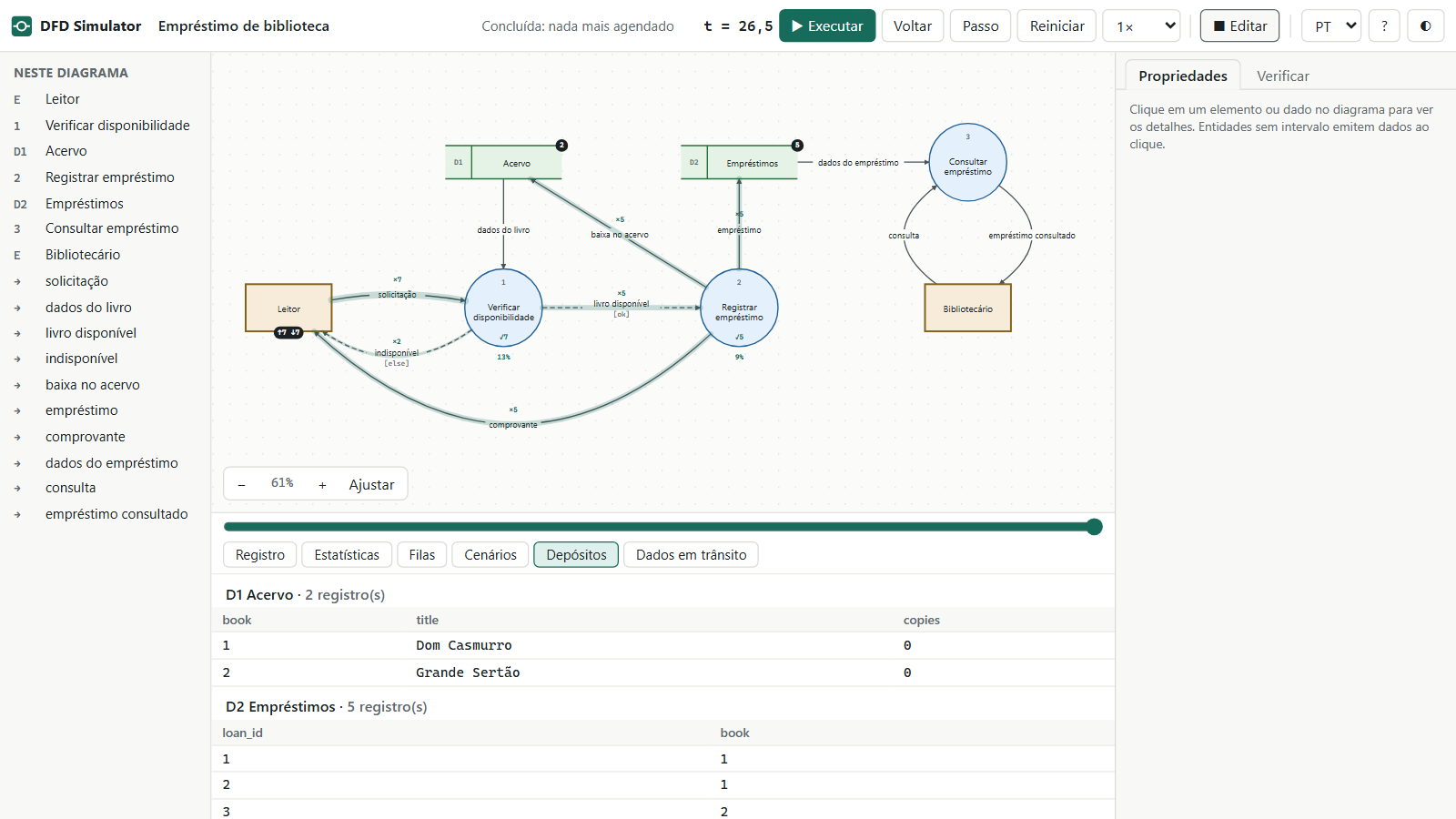
Abra Empréstimo de biblioteca. Com Emitir a cada em 4, são 5 empréstimos e o acervo cai de 5 exemplares para 0. Agora mude o valor em Leitor para 2 e simule: são 6 empréstimos de um acervo de apenas 5 exemplares.
A causa está nos tempos: uma solicitação lê o acervo antes de a anterior gravar a baixa. É uma atualização perdida, um problema clássico de concorrência. [6] O simulador não corrige isso; ele torna o problema visível.
Acompanhar um pedido por dois níveis
Abra Processamento de pedidos e simule: dos 8 pedidos, 7 são aprovados. Pausar e abrir Faturar pedido mostra os dados nos processos 2.1 e 2.2. Depois, em Gerência, use Emitir agora para consultar uma venda gravada.
Salvar, abrir e exportar
| Opção de Arquivo ▾ | O que faz |
|---|---|
| Novo modelo | Começa um modelo vazio, depois de pedir confirmação. |
| Abrir modelo (.json)… | Carrega um modelo salvo. Também aceita arrastar o arquivo para a janela. |
| Salvar modelo (.json) | Baixa o modelo, com todos os níveis. Atalho: Ctrl+S. |
| Exportar diagrama (SVG) ou (PNG) | Baixa a imagem do nível aberto, em fundo branco. |
| Imprimir diagrama | Abre a impressão do nível aberto. |
Prompts de IA
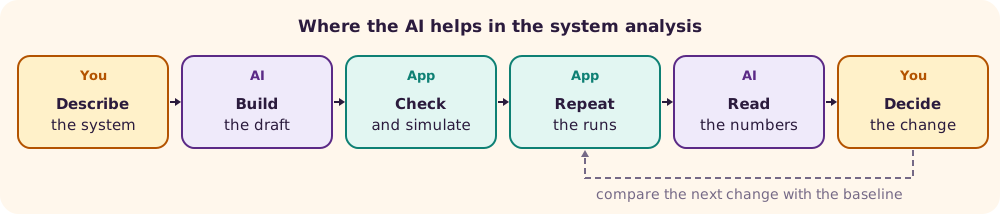
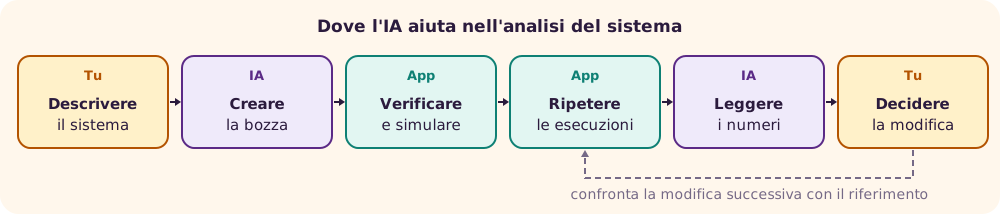
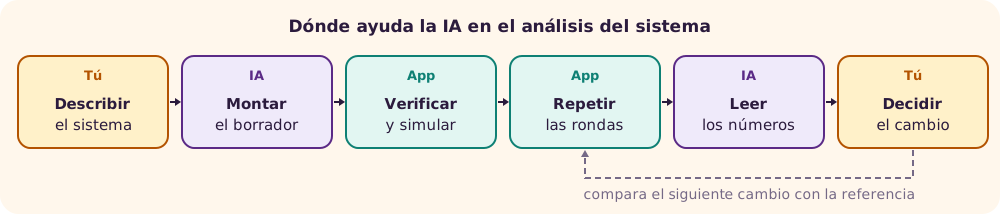
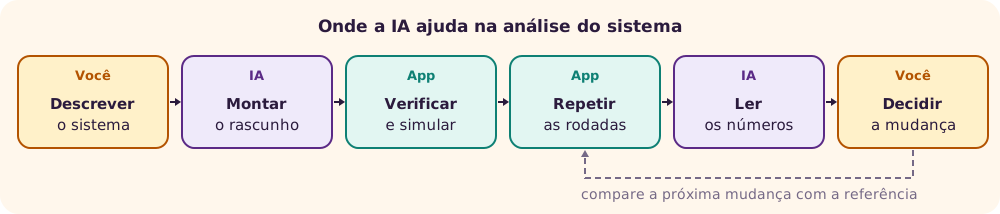
Uma IA ajuda a levantar quem envia e recebe cada dado, a montar o primeiro diagrama, a escrever regras e a ler filas e gargalos. Ela também erra com segurança: inventa fluxos, chuta tempos e explica números que não leu. Trate a saída como rascunho de um colega apressado. Para escrever prompts melhores, veja o tutorial de prompts.
Antes de colar: diagramas e registros podem conter nomes, valores e regras sigilosas. Troque por dados fictícios e siga a política da sua organização para uso de IA. O app não envia nada para a rede, mas o serviço de IA recebe o que você colar nele.
Troque os trechos entre colchetes e cole na ferramenta de IA que você usa. Os prompts seguem a ordem do trabalho, mas cada um funciona sozinho.
1. Entrevistar antes de desenhar
Faz a IA descobrir o que falta, em vez de supor. É o melhor começo quando o sistema ainda está na cabeça das pessoas.
Você é um analista de sistemas experiente em diagramas de fluxo de dados.
Quero modelar este sistema: [descreva em poucas frases].

Antes de propor qualquer diagrama, me entreviste:
- Faça uma pergunta por vez e espere minha resposta.
- Cubra: quem envia e quem recebe dados de fora do sistema, o que cada dado contém, o que cada processo faz com ele, o que precisa ficar guardado, quem lê o que foi guardado, as condições que mudam o caminho, os erros e recusas, o volume de chegada e quanto tempo cada processo leva.
- Pergunte principalmente sobre o que dá errado, não só sobre o caminho feliz.
- Não invente respostas. Se eu não souber, registre como pendência.

Ao final, entregue tabelas de: entidades externas; processos (nome com verbo, entradas, saídas, regra, duração, capacidade); depósitos (campos e chave); fluxos (origem, destino, nome, campos, condição); e a lista de pendências.
2. Transformar um texto em elementos
Para requisitos, atas e procedimentos. Pede a origem de cada item, o que facilita conferir.
A partir do texto abaixo, extraia os elementos de um diagrama de fluxo de dados.

Texto:
[cole os requisitos, a ata ou o procedimento]

Entregue:
1. Entidades externas, processos e depósitos, cada um com o trecho do texto que o sustenta.
2. Fluxos: origem, destino, nome e campos. Todo fluxo precisa ter um processo em uma das pontas.
3. Regras e condições citadas, e em qual processo ou fluxo cada uma se aplica.
4. Lacunas: dados que aparecem sem origem, dados guardados que ninguém lê, processos sem entrada ou sem saída, e contradições.
5. Perguntas para esclarecer cada lacuna.

Não preencha lacunas por conta própria. O que não estiver no texto vai para as perguntas.
3. Gerar o modelo em JSON
Transforma o que você reuniu em um arquivo que o app abre, em vez de desenhar elemento por elemento. Gera só o nível principal; depois, detalhe no app os processos que precisarem.
Gere um modelo em JSON para o DFD Simulator, a partir das informações no fim.

Responda só com o JSON, sem comentários e sem cercas de código.

Formato:
- Raiz: "name", "notation" ("yd" ou "gs"), "seed" e "diagrams". Gere só "diagrams.root", com "id": "root", "parent": null, "nodes" e "flows". Não gere subdiagramas.
- Elemento: "id", "type" (entity, process ou store), "name", "x", "y" e, se fizer sentido, "desc".
- entity: "gen" (campos, um por linha, separados por \n; seq é o número da emissão), "interval" (número ou expressão, em texto; 0 só emite por clique), "limit" e "start".
- process: "k" (número único), "rules" (campo = expressão, um por linha), "duration" (expressão, em texto), "capacity" e "queueLimit" (0 é sem limite).
- store: "k" (número único), "key" (campo-chave) e "initial" (texto com uma lista JSON de objetos).
- Fluxo: "id", "from", "to", "name" e, conforme o caso:
  - saindo de processo: "guard" (condição; "else" vale quando nenhuma outra é verdadeira) e "fields" (campos que passam, separados por vírgula);
  - para depósito: "op" (insert, upsert ou delete);
  - vindo de depósito: "filter" (como id == in.id), "alias" (nome nas regras), "readAll" e "consume";
  - em qualquer um: "transit" (tempo de trânsito).

Regras:
- Todo elemento e todo fluxo precisa de "id". Todo fluxo precisa ter um processo em uma das pontas.
- Posições: x de 120 a 1300 e y de 70 a 600, com ao menos 240 de distância na horizontal e 150 na vertical. Entidades nas laterais, processos no centro e depósitos acima ou abaixo deles.
- Expressões aceitam + - * / %, comparações, and, or, not, condição ? a : b, round, floor, ceil, min, max, abs, exists, coalesce, if, count, sum, avg, random(a, b), randint(a, b), exponential(média), normal(média, desvio), chance(p) e pick(a, b). Use ponto no decimal. Não use outras funções.
- Uma condição não enxerga o registro lido: grave o resultado em um campo nas regras e use esse campo.
- Use os mesmos nomes de campo em todos os elementos, porque o app não avisa quando um nome está errado.
- Dê um "limit" maior que 0 às entidades com "interval", para a simulação terminar.
- Em "desc", diga se os tempos foram informados por mim ou são hipótese sua. Não invente fontes.

Exemplo do formato:
{
  "name": "Pizzaria",
  "notation": "yd",
  "seed": 1,
  "diagrams": {"root": {"id": "root", "parent": null,
    "nodes": [
      {"id": "c", "type": "entity", "name": "Cliente", "x": 120, "y": 240, "gen": "id = seq\nqty = randint(1, 3)", "interval": "3", "limit": 6},
      {"id": "p", "type": "process", "name": "Registrar pedido", "x": 400, "y": 240, "k": 1, "rules": "total = qty * 40", "duration": "2", "capacity": 1},
      {"id": "d", "type": "store", "name": "Pedidos", "x": 400, "y": 70, "k": 1, "key": "id"},
      {"id": "k", "type": "entity", "name": "Cozinha", "x": 680, "y": 240}
    ],
    "flows": [
      {"id": "f1", "from": "c", "to": "p", "name": "pedido"},
      {"id": "f2", "from": "p", "to": "d", "name": "pedido registrado"},
      {"id": "f3", "from": "p", "to": "k", "name": "comanda", "fields": "id, qty"}
    ]
  }}
}

Informações:
[cole o resultado do prompt 1 ou 2, ou descreva o sistema]
4. Estimar tempos e capacidades
Filas dependem de tempos. Este prompt deixa claro o que é hipótese e devolve expressões que o app aceita.
Preciso de tempos iniciais para simular este sistema. Não tenho medições.

Sistema:
[cole as tabelas ou o JSON do modelo]
Unidade de tempo: [escolha uma só para todo o modelo]

Para cada entidade e processo, entregue uma tabela com: mínimo, mais provável, máximo, em que você se baseou, como eu mediria o valor real e sua confiança (baixa, média ou alta).

Regras:
- Tudo é hipótese até eu confirmar. Diga isso claramente.
- Não cite estudos ou números de mercado que você não possa indicar com precisão. Sem base, diga "sem base" e dê só a faixa.
- Devolva o texto exato para os campos do app, usando só random(a, b), exponential(média) ou normal(média, desvio): Emitir a cada (entidade), Duração, Capacidade e Limite da fila (processo), Tempo de trânsito (fluxo).
- Para cada processo, compare o tempo que ele leva com o intervalo de chegada, considerando a capacidade, e aponte onde deve formar fila.
- Aponte as 3 estimativas que mais podem mudar o resultado e que eu deveria medir primeiro.
5. Revisar o diagrama
Procura o que a aba Verificar não vê: dados que saem de um processo sem nunca terem entrado, e fluxos que faltam.
Revise este diagrama de fluxo de dados como um analista de sistemas experiente.

Modelo:
[cole o JSON ou as tabelas]

Procure:
- Processos que produzem dados que não recebem: campos que saem sem entrar nem serem calculados.
- Dados recebidos que nenhum processo usa.
- Depósitos gravados que ninguém lê, ou lidos sem nada gravar, e leituras cujo filtro não acha o registro.
- Fluxos que faltam: erros, recusas, respostas à entidade de origem.
- Condições que deixam o dado sem saída, e fluxos sem else onde deveria haver um.
- Fluxos com nome vago, processos sem verbo e campos com nomes diferentes para o mesmo dado.
- Leituras e gravações do mesmo registro por processos simultâneos, que podem causar atualização perdida.

Entregue uma tabela com: elemento, problema, por que importa, sugestão e gravidade (alta, média ou baixa). Não reescreva o modelo. Não confirme que está certo só porque não achou problemas: diga o que não dá para avaliar sem mais dados.
6. Escrever regras e condições
Devolve o texto dos campos, respeitando o que cada um enxerga. Uma condição, por exemplo, não vê o registro lido.
Escreva regras e condições para o DFD Simulator.

Modelo:
[cole o JSON ou descreva os elementos e os campos]
O que preciso que aconteça:
[descreva em linguagem comum]

Para cada campo, entregue o texto exato e onde colar: Dados gerados (entidade), Regras e Duração (processo), Condição e Campos que passam (fluxo que sai do processo), Filtro de leitura e Nome nas regras (fluxo vindo de depósito).

Regras:
- Regras e dados gerados têm uma atribuição por linha, campo = expressão, e cada linha pode usar a anterior.
- Dados gerados enxergam seq, t e as linhas anteriores. Regras e duração enxergam os campos do dado, os registros lidos pelo Nome nas regras e t. Condição enxerga os campos do dado que sai e t. Filtro enxerga os campos do registro, in.campo e t.
- Uma condição não enxerga o registro lido: grave o resultado em um campo, como ok = exists(produto).
- Se mais de uma condição for verdadeira, cada fluxo recebe uma cópia. Se nenhuma for e não houver else, o dado é descartado: diga como tratar esse caso.
- Use só funções que existem: round, floor, ceil, abs, min, max, exists, coalesce, if, count, sum, avg, minof, maxof, len, upper, lower, concat, contains, random, randint, exponential, normal, chance e pick.
- Campo inexistente vale null, sem erro: confira os nomes e aponte os que você supôs.
- Dê um exemplo de dado de entrada e o resultado esperado, para eu conferir na simulação.
7. Ler os resultados da simulação
Depois de repetir as rodadas, copie as tabelas e cole no prompt, com o modelo.
Ajude-me a interpretar esta simulação. Os números vêm de um modelo, não de medições.

Modelo:
[cole o JSON ou descreva os elementos]
Resultados:
[cole as tabelas das abas Estatísticas e Cenários, informando quantas rodadas foram]

Entregue:
1. O que os resultados dizem, em até 5 frases, comparando média, mediana e 95%.
2. O provável gargalo, com fila máxima, espera média e ocupação, e por que os outros processos não são.
3. O que os descartados e rejeitados indicam.
4. O que é padrão e o que pode ser acaso: use a margem e a faixa entre menor e maior. Com uma rodada só, diga que ainda não dá para concluir.
5. O que eu não posso concluir: hipóteses frágeis e limitações do modelo.

Regras:
- Use só números que estão nas tabelas, sem criar novos. Se faltar um dado, diga que falta.
- Separe o que foi calculado da sua interpretação. Não afirme causas no mundo real: apresente como hipótese a confirmar.
8. Planejar os próximos cenários
Transforma o diagnóstico em uma lista curta de testes, para comparar com a referência uma mudança por vez.
Com base nesta simulação, planeje os próximos cenários.

Modelo:
[cole o JSON ou descreva os elementos]
Resultados:
[cole as tabelas das abas Estatísticas e Cenários]
Objetivo: [por exemplo, entregar 95% em até 10 unidades de tempo]
Restrições: [o que não pode mudar]

Proponha até 5 alternativas e, para cada uma, entregue:
- O que muda no modelo: o elemento, o campo (Capacidade, Duração, Limite da fila, Emitir a cada, Condição ou um fluxo novo) e o valor exato.
- O efeito esperado, como hipótese, e a medida que o confirmaria.
- O que seria preciso para fazer a mudança no mundo real, e o risco.

Regras:
- Cada alternativa muda uma coisa só, para o efeito ser atribuível.
- Comece pelo gargalo. Avise quando aliviar um processo pode só mover a fila para o seguinte.
- Não prometa ganhos em números: o resultado sai da simulação.

Termine com o passo a passo no app: repetir 30 rodadas, guardar como referência, voltar a editar, fazer a mudança, simular, repetir e ler a coluna Leitura. Inclua uma tabela vazia para eu preencher: alternativa, medida, referência, atual e leitura.
Como abrir o JSON gerado no prompt 3
- Copie a resposta da IA para um editor de texto e salve com a extensão
.json, por exemplosistema.json. - No app, use Arquivo ▾ → Abrir modelo (.json)…, ou arraste o arquivo para a janela. Se já houver um modelo, confirme a substituição; salve antes o que quiser manter.
- Clique em Ajustar e arraste o que ficar mal posicionado: o app não organiza o diagrama sozinho.
- Abra a aba Verificar e confira cada item.
Como levar os resultados para a IA
O app não gera relatório da simulação. Para os prompts 7 e 8, selecione com o mouse a tabela da aba Estatísticas ou Cenários, copie e cole no prompt. Em Registro, Baixar CSV exporta os eventos.
| Sintoma | Causa | Solução |
|---|---|---|
| “Não foi possível abrir”, com erro de JSON | A resposta tem texto ou as cercas ``` em volta do JSON. | Salve só do primeiro { ao último }. |
| “o arquivo não é um modelo deste app” | Falta diagrams.root. | Peça para a IA corrigir conforme o formato do prompt. |
| Elementos amontoados em um ponto | Faltam x e y. | Arraste os elementos, ou peça as posições. |
| Faltam elementos ou fluxos | O app ignora elementos e fluxos sem id, e fluxos com pontas que não existem. A aba Verificar costuma apontar o que sobrou. | Compare com o JSON e peça a correção. |
| “liga entidade e depósito diretamente”, e a simulação não inicia | A IA ligou uma entidade direto a um depósito. | Peça um processo entre os dois. |
| Contas dão 0 ou vazio, sem erro | O nome do campo difere entre os elementos. Campo inexistente vale null, e o app não avisa. | Clique em um dado em trânsito e confira os campos. |
Atalhos de teclado
| Onde | Tecla | Ação |
|---|---|---|
| Edição | Ctrl+Z / Ctrl+Y | Desfazer e refazer |
| Edição | Ctrl+C / X / V / D | Copiar, recortar, colar e duplicar |
| Edição | Ctrl+A | Selecionar todos os elementos |
| Edição | Del | Excluir a seleção |
| Edição | Setas (com Shift, passo maior) | Mover a seleção |
| Edição | Ctrl+S | Salvar o modelo |
| Edição | ? ou F1 | Abrir a ajuda |
| Edição e simulação | F | Ajustar a vista |
| Simulação | Espaço | Executar ou pausar |
| Simulação | N | Avançar um evento |
| Simulação | B | Voltar um evento |
| Simulação | R | Reiniciar |
| Simulação | Esc | Voltar a editar |
Limitações e solução de problemas
Limitações
- Tempo sem unidade: uma unidade de tempo pode ser um segundo ou um dia, desde que todo o modelo use a mesma.
- Margem de erro: a margem de 95% é uma aproximação, que supõe rodadas independentes. Use pelo menos 30 rodadas antes de tirar conclusões.
- Depósitos sem transação: cada gravação é imediata, e duas leituras simultâneas enxergam o mesmo valor.
- Copiar e colar: subdiagramas não são copiados.
- Navegadores: o app foi testado no Chromium. O uso em outros navegadores e em celular não foi testado.
Problemas comuns
| Sintoma | Causa provável | O que fazer |
|---|---|---|
| Simular não inicia | Há um erro que impede a execução. | Abra Verificar e corrija os erros de ligação, expressão ou JSON. |
| Nada acontece ao simular | Nenhuma entidade tem intervalo. | Clique em uma entidade, ou preencha Emitir a cada. |
| A simulação nunca termina | Limite de emissões está em 0. | Defina um limite, preencha Tempo máximo no modelo ou pause quando quiser. |
| Dados descartados | Nenhuma condição de saída foi verdadeira. | Veja Só problemas e acrescente um fluxo com else. |
| Campo sempre vazio | Campos que passam filtrou o campo em um fluxo anterior, ou o nome está diferente. | Clique em um dado em trânsito e confira os campos. |
| Condição usando o registro lido não funciona | Condições não enxergam registros lidos. | Grave o valor em um campo nas regras. |
| A leitura nunca encontra registro | O filtro não usa in., ou nada foi gravado antes da leitura. | Revise o filtro, como id == in.id, e olhe a aba Depósitos. |
| Atualizar ou excluir não muda o depósito | O depósito não tem Campo-chave, ou o dado não traz esse campo. | Preencha a chave e confira Campos que passam. |
| Dados param em um processo com subdiagrama | O fluxo do pai não está ligado no subdiagrama. | Ligue o elemento tracejado a um processo interno. |
Revisão rápida
Tente responder antes de abrir cada pergunta.
1. Por que o app recusa ligar um cliente direto a um depósito?
Porque todo fluxo precisa ter um processo em uma das pontas. Quem transforma e grava os dados é o processo.
2. Duas condições de saída são verdadeiras. O que acontece?
Cada fluxo recebe uma cópia do dado. Um fluxo com else só é usado quando nenhuma outra é verdadeira.
3. O que “Espera todas as entradas” faz?
Aguarda um dado de cada fluxo de entrada e combina os campos em um só antes de executar.
4. Como usar um registro lido em uma condição?
Grave o valor em um campo nas regras, como ok = exists(products), e use ok na condição.
5. Um fluxo foi criado no processo pai. O que muda no subdiagrama?
Surge um elemento tracejado com esse fluxo, e a aba Verificar aponta o balanceamento até ele ser ligado.
6. Por que a simulação repete os mesmos valores aleatórios?
Porque usa a mesma Semente aleatória. Isso permite comparar cenários; troque a semente para ver outra sequência.
7. A IA estimou os tempos e a aba Estatísticas apontou um gargalo. Ele está confirmado?
Não. O resultado segue os tempos informados. Confirme com dados reais, repita com outras sementes e compare a mudança com uma referência antes de agir.
Referências
- Giovani Perotto Mesquita, “DFD Simulator”, aplicativo em um único arquivo HTML, giovanipm.github.io/dfd-simulator.html.
- Giovani Perotto Mesquita, “Análise e projeto de sistemas”, tutorial deste site, giovanipm.github.io/AnaliseProjetoSistemas.html.
- Wikipedia (em inglês), “Data-flow diagram”, acesso em 30/10/2026, en.wikipedia.org/wiki/Data-flow_diagram.
- Tom DeMarco, Structured Analysis and System Specification, livro, Prentice-Hall, 1979, ISBN 978-0-13-854380-8.
- Chris Gane, Trish Sarson, Structured Systems Analysis: Tools and Techniques, livro, Prentice-Hall, 1979, ISBN 978-0-13-854547-5.
- Wikipedia (em inglês), “Concurrency control”, acesso em 30/10/2026, en.wikipedia.org/wiki/Concurrency_control.